
Acrobat AI Assistant 能把会议逐字稿接成可追问的摘要
为什么值得关注
让已有英文会议逐字稿进入Acrobat的摘要与来源定位流程,便于整理待办和回顾讨论。
适合谁:已有受支持Adobe账号、常读英文Teams或Zoom会议记录的跨国团队成员
这次有哪些亮点
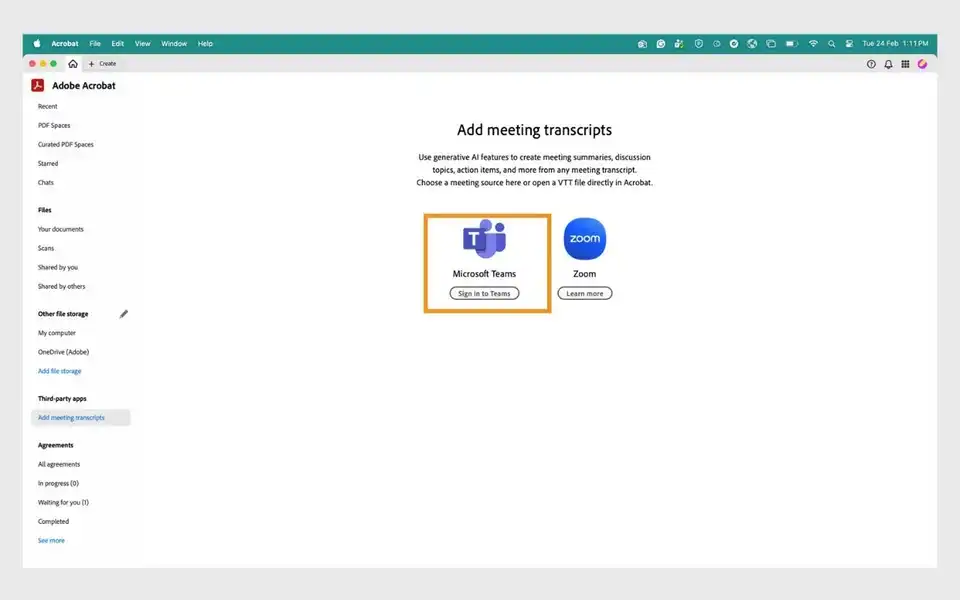
- Teams可列出可用逐字稿,Zoom需先下载后打开
- 摘要可复制,AI回答的来源编号可以跳回相关段落
使用前需要知道
商业云服务;当前支持文件语言不含中文;企业通过CreativeCloud分配时China-specificSKU和0GBSKU不支持,Teams需管理员及TranscriptAPI配置,不是自动参会录音。
一场英文会议结束后,逐字稿已经有了,真正要交给同事的却是讨论概览与接下来要做的事。Acrobat AI Assistant可以直接围绕已有会议文本生成摘要、继续提问,再把整理结果复制到邮件、笔记或文档中。
官方会议逐字稿指南区分了Teams与Zoom两条输入路径。它处理的是已经产生的文本记录,并不是替你加入会议、录音或完成语音识别。
先看自己的材料与账号是否属于支持范围
面向中文读者,有两个条件需要放在前面。当前技术要求列出的文件语言包括英语、日语等,没有中文,因此不能将它推荐为已获官方支持的中文会议整理方案。
企业部署文档还明确,在通过Creative Cloud分配AI Assistant的说明下,0GB与China-specific SKU不支持。已安装Acrobat或已购买Pro,也不能据此推断自己的许可包含这项云端服务。
Teams 取稿,与 Zoom 下载稿不同
对于符合条件的Teams环境,管理员需要配置Acrobat为默认PDF查看器、批准必要端点,并启用Transcript API。随后在Acrobat主页的第三方应用里添加会议逐字稿,登录Teams,从会议名称、组织者和时间等信息组成的列表中选择记录。
Zoom的路径则先去网页门户下载逐字稿,再选择文件在Acrobat里打开。官方也允许直接打开已有会议记录;VTT文件要先转成PDF,再使用AI Assistant或Generative summary。两条路径的前提不同,不能都写成“一键同步所有会议”。
以跨国项目周会为教学情境,可以先要求列出已讨论的三个问题,再追问哪些任务明确提到了负责人和时间。未指定负责人的讨论应继续保留为待确认项,不要因为需要一份完整待办表就让AI补人名。
摘要之外,保留回到讨论原句的路
官方Zoom示例流程将输出描述为带章节标题和要点的概览;Teams摘要则可以复制到其他文档继续使用。对于准备会后邮件的人,这是一份起草材料,仍需区分“有人提出的建议”和“会议已经作出的决定”。
完整问答指南说明,AI回答含来源编号,点击可跳到相关段落。对准备写进邮件的关键任务,沿来源读回原句,会比只保留一段看似完整的摘要更容易解释依据。
这项能力适合已在受支持Adobe环境里整理英文会议文本的团队。采用前确认许可和集成条件,使用时让摘要、问题与逐字稿相互连接,最后形成一份自己能说明出处的会后记录。
以上为编辑整理,功能、许可与使用条件以官方说明为准。