
AppFlowy:把项目资料汇成摘要,还能存回工作区继续改
为什么值得关注
将关联项目资料交给 AI 整理,再保存为可编辑页面,能让讨论结果回到持续维护的项目工作区。
适合谁:希望共同维护项目文档与任务资料,并愿意检查 AI 摘要的小团队
这次有哪些亮点
- 项目目录可组织文档、数据库与任务材料
- 官方概览展示跨材料摘要并保存为页面
- 桌面端另有基于 Ollama 的本地 AI 路线
使用前需要知道
主仓库 AGPLv3 不包含云套餐与模型权重授权;云 AI 试用有限,本地模型受硬件限制;保存摘要不等于自动分派任务,未验证中文效果。
项目需求放在文档里,调研资料在另一个页面,下次讨论又要重新交代背景。AppFlowy 的一项具体用途,是把相关页面和附加材料带进 AI 对话,整理摘要与后续事项,再把有用的回答保存为工作区页面。成果可以接着编辑,也能与项目原有的文档、数据库一起管理。
官方例子把哪些东西连到了一起
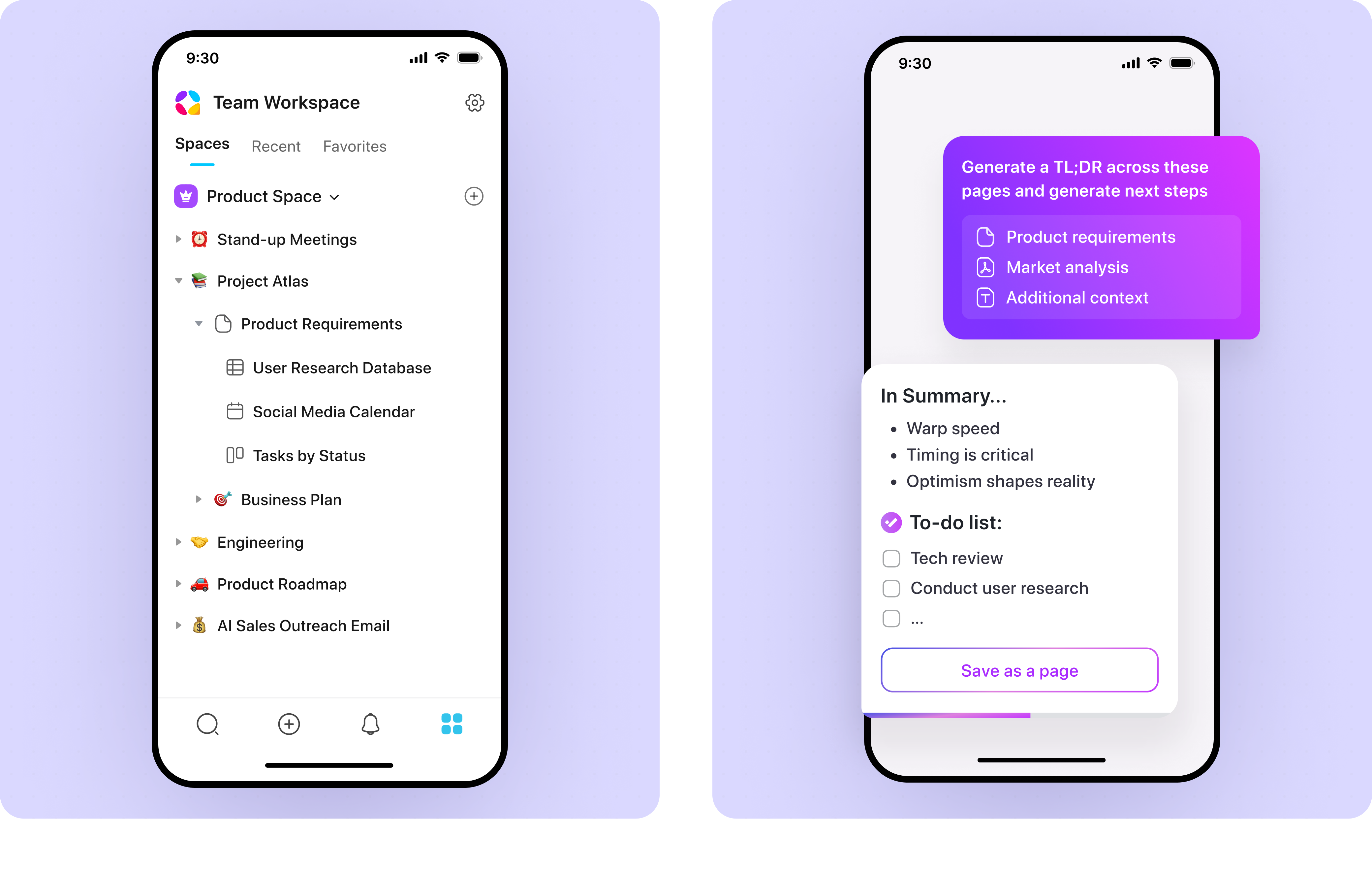
仓库 README中的移动端概览,左边是名为 Project Atlas 的项目目录,下面有产品需求、用户研究数据库、社交媒体日历和按状态组织的任务;右边把产品需求、市场分析和附加上下文交给 AI,请求摘要与下一步。
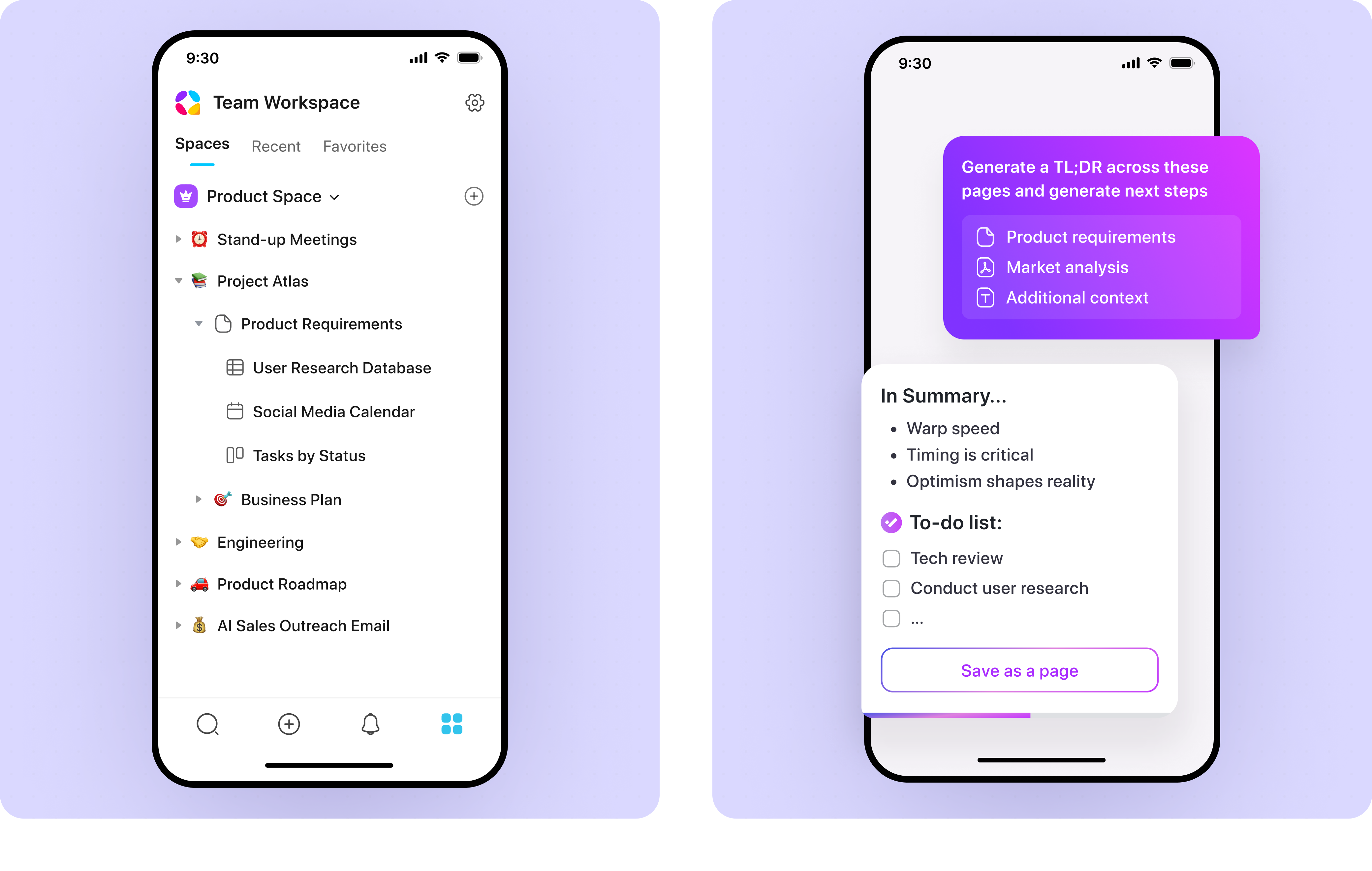
官方界面概览,来自 README。右下方的 Save as a page 表示回答可以保存为页面;图中是英文宣传示例,不能证明几份原材料已被完整、准确地归纳。
这张图最值得留下的关系,是“资料—对话—页面”的连续性。目录给材料一个位置,选入的上下文限定这次讨论,保存入口让回答重新成为可维护的文档。与把所有内容粘到一次性聊天里相比,它更适合需要持续更新项目背景的团队。
摘要与可执行事项,差在哪里
仔细读图中输出,摘要写的是 Warp speed、Timing is critical、Optimism shapes reality;待办则是 Tech review、Conduct user research。这些概括能提示讨论方向,却没有交代负责人、截止日期,甚至没有展示摘要分别依据哪段需求。
因此,我会把这种结果保留为讨论初稿。它尚不足以直接成为排期。界面允许保存,只说明能够留下回答,不能证明回答已经满足团队的交接要求。这也是采用 AI 工作区时很实际的一项判断:需要保存的东西,可以仍然是待核实的草稿。
例如,一个线上课程团队输入“讲师周三前交提纲”“录制日期等待场地确认”“报名页需补退款说明”三条中文材料,可以要求按“已明确、待确认、待补充”整理。预期成果是一页课程筹备摘要,而不是自动完成的课程计划。若回答把录制日期填成周五,原文并没有支持它,应删掉该日期,并保留场地确认这个前置条件。这是教学示例,不是 AppFlowy 的实测输出。
页面给背景,数据库给状态
AppFlowy 同时提供文档和数据库界面。README 的另一幅官方概览里,文档展示新人指南,数据库记录详情则有日期、选择项、复选框和 URL 等属性。两种材料适合承担不同工作:页面解释为什么这样做,属性帮助持续维护当前状态。
若要把上面的摘要用于执行,可将确认后的事项人工整理进任务记录,把项目摘要保留在资料目录中。这样下次更新只改发生变化的部分。本文没有依据承诺“保存回答”会自动建立任务、分派负责人或同步日程;这些动作不能从一张保存按钮的图里推出来。
云端 AI 与本地 AI 要分开选
AppFlowy 提供云服务,也有桌面客户端和自托管路线。现行价格页将个人方案中的 AI 回答、转写和会议笔记标为有限试用,付费工作区按成员计费。想用团队协作和云端 AI,应该按对应套餐判断,不能把下载开源客户端理解为所有托管功能免费。
官方 Ollama 指南另外说明了桌面端本地 AI,可用于聊天和文档写作,并指出本地方案受设备硬件限制。选用真正运行在自己设备上的模型时,推理材料不必交给外部 AI 提供商;选择云模型时,请求会送往第三方服务器。工作区同步的去向还应单独检查。本地模型的权重许可也需要按具体模型确认。
用一个小项目开始
从官方 Releases下载适合系统的桌面包,或从官网进入产品。准备两三份可公开的小材料,建立项目页,选定所用 AI 路线,再检查摘要是否保留了条件与未知项,最后决定哪些内容值得存为页面。
主仓库 LICENSE为 AGPLv3;这份代码许可与云端套餐、其他服务及模型授权分别适用。它适合想让项目资料、整理结果和后续维护留在同一个工作区的人;如果只是偶尔总结一篇文章,未必需要为了摘要迁移整套资料。
以上为编辑整理,功能、许可与使用条件以官方说明为准。