
AI 做的 PPT 只能看不能改?这个开源项目把文字拆出来了
为什么值得关注
从图像模型生成的整页画面里提取文字,给课件和提案留下继续修改的空间。
适合谁:希望用 AI 探索视觉方案,并在导出后继续改稿的课件、提案制作者
这次有哪些亮点
- 中文公开样例中确有独立文本与图片元素
- 本文单独替换一个标题并渲染查看结果
使用前需要知道
本文检查的是作者公开样例,不是从零生成实测;可编辑导出仍为 Beta,模型服务需另行配置。
一套 PPT 已经做好了。配色不错,插画也有了。你只想把标题换掉,再改一句介绍。
点上去,选中的是整张图。
这时候,“AI 几分钟做完一套 PPT”的兴奋,很容易卡在最后这一步:页面看着像完成了,接下来却不好改。
Banana Slides 想把这一步接上。它用图像模型生成幻灯片,还提供一种可编辑导出,把画面里的文字重新做成文本框。这个说法有没有落到文件里?我下载了作者公开的中文样例,检查了其中一页,并在本地副本里换掉了标题。
结果是:这份样例里的文字确实拆出来了,标题也能单独改。但“可编辑”还不能理解成原来的版式、字体、每个细节都原封不动。
先看一页,为什么会想用它
下面这页来自作者公开的“Z 世代年轻人群体”样例。蓝紫渐变背景、半透明卡片、四组彩色插画,文字和图形一起安排在画面里。
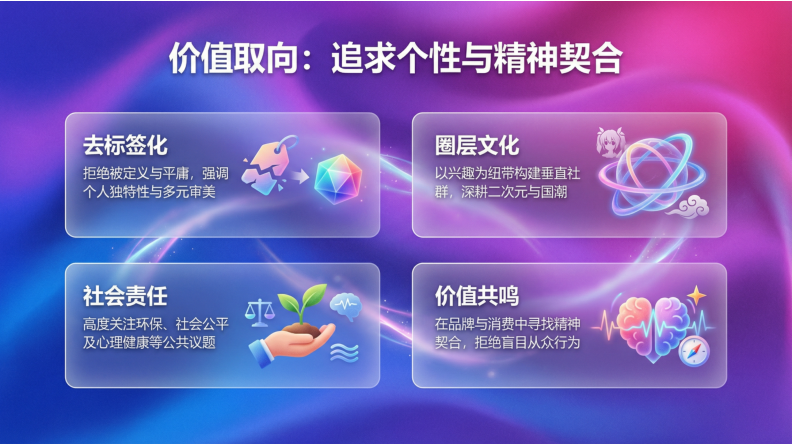
点图可查看大图。作者公开样例中的第 3 页,来自原始 PDF。本文讨论页面制作与编辑,不把其中的人群描述当作经过核验的研究结论。样例出处
喜欢这种风格的人,应该能理解它的吸引力:不用先找到四张风格一致的插图,再分别调整颜色、边框和位置。可以先拿到一版完整的视觉方案,然后围绕这版继续改。
当然,这页也有明确的风格偏好。它很适合拿来讨论插画型课件、创意介绍或活动提案;如果你要的是一份克制的经营分析报告,这种发光、渐变、玻璃质感未必合适。选用它的理由,应该是想要这样的表达空间,而不是所有 PPT 都要长成这样。
下载之后,标题真的可以单独换
作者同时公开了这套页面的可编辑 PPTX。我检查了第 3 页:里面有 13 个带文字的独立形状、6 个图片对象,标题和四张卡片里的文字都能在文件里分别找到。它没有把整页只作为一张图片塞进去。
接着,我只改了一个文字元素,把页首标题换成“年轻人喜欢什么?从这四点说起”,其余元素保留,再用 LibreOffice 渲染修改后的文件。
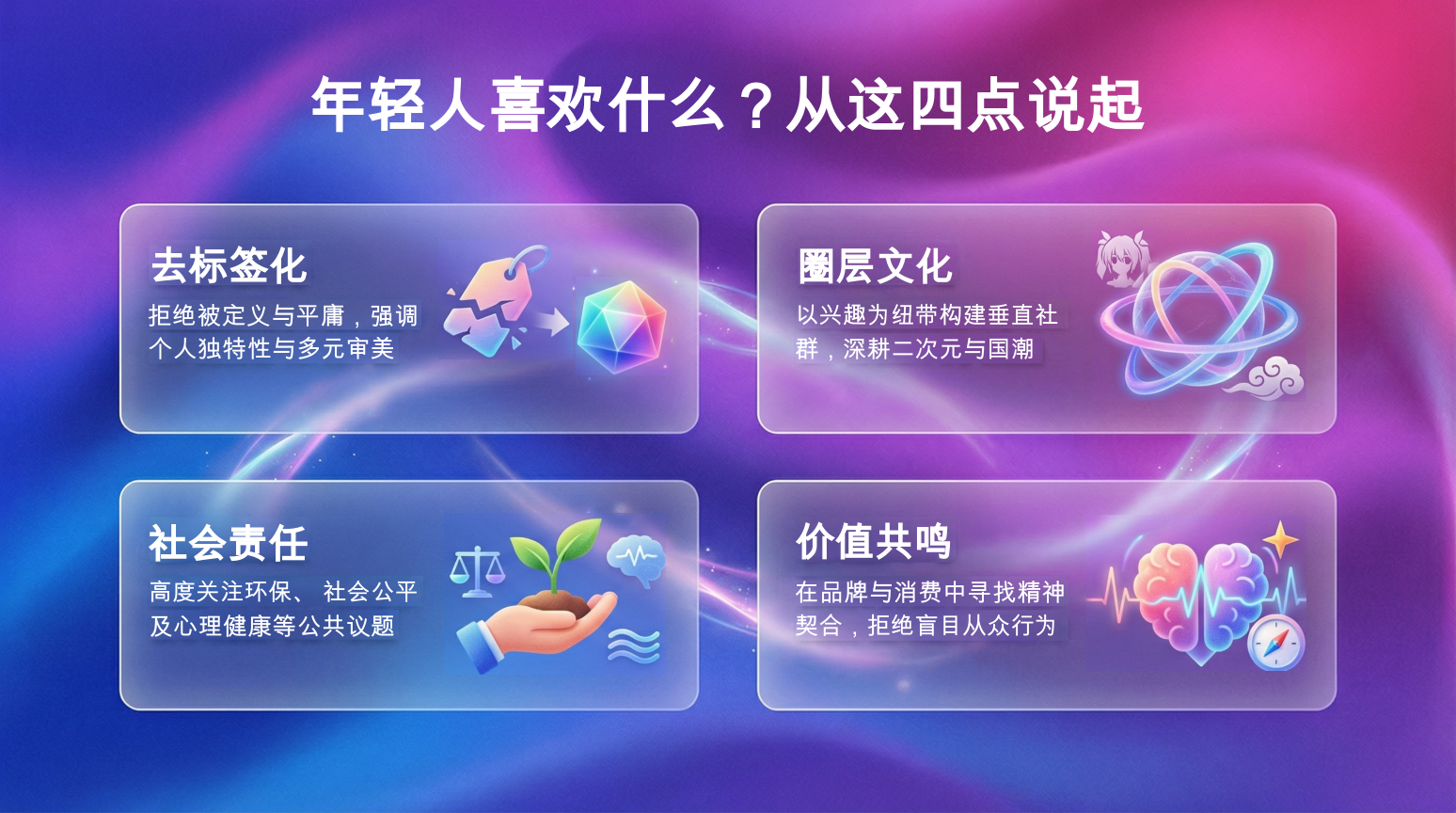
本文核验:修改的是下载样例中的独立标题文本,未重新生成整页图片。这里用 LibreOffice 渲染查看结果,没有进行 PowerPoint 或 WPS 的界面操作测试,也没有从零运行 Banana Slides 生成这套内容。
这一步值得在意。你可以围绕已有页面做细改:换一个标题、改一段措辞,不必为了几个字把整页重新交给图像模型。对于需要反复交接的课件、提案,文字能留下来,比只拿到一份漂亮预览更有用。
不过,对照原图也能看到差别:渲染后的标题字体、字重与原来的效果不完全相同,正文的间距和断行也有变化。这里同时涉及提取重建与本机渲染环境,不能把所有差异都归到导出算法头上。可以确定的是,拿到可编辑文件后,仍然需要看一遍实际排版。
还有个更细的小问题:卡片里的一段话,在样例中可能被拆成多个文字对象。改一个词很方便,换成长度差很多的一整段,可能就要重新整理文本框。它给了你动手调整的空间,但没有让后续排版工作彻底消失。
两种“改”,分别解决不同的事
如果想换背景、调整构图、替换插画,Banana Slides 内部提供单页和区域编辑。区域编辑的做法是框选一块内容,再用文字说明想怎么改;当前文档明确说,它仍会重绘整张幻灯片,只是以选区作为重点参考。官方编辑说明
所以,这类编辑适合继续探索视觉方案。比如画面右侧太拥挤,希望换一种布局,就让模型重画这一页。框出了某个区域,也不能据此保证区域以外的像素全部保持不变。
而导出可编辑 PPTX,适合页面风格已经基本定下之后的文字调整和素材整理。想把一句话改准确,就直接改文字;不需要为每一次小修订重新生成图片。
这里一定要选对导出项。 官方文档把普通 PPTX 和“可编辑 PPTX(Beta)”分开:普通版本仍是页面图片,适合播放、调整页序;可编辑版本才会提取文字、重建文本框。两个文件都可能以 .pptx 结尾,使用体验却不一样。官方导出说明
这也意味着,别急着把它当成能还原所有图表的工具。我检查的这一页是文字与插画,没验证数据图表、公式或可重新计算的表格。图上的数字能改,和背后有一份可编辑的数据源,是不同层次的能力。
值得试,但先别把整份汇报都押上去
这次公开样例给了我一个比较实在的理由去关注 Banana Slides:好看的页面可以继续被拆开处理,至少这份中文文件里的文字没有锁死在背景里。
如果你做的是插画较多、需要先探索视觉方向的课件或提案,它值得放进候选。若手里已经有严格的公司模板、大量数据表格和复杂图表,就先拿一页最典型的内容检查,看看导出之后还要补多少手工活。
入口在官方仓库,其中提供桌面版、在线演示和部署说明。模型服务需要配置;源码开放不等于生成免费,费用取决于接入的服务,可编辑导出也仍标注为 Beta。
真要试,我建议第一轮只做三件事:生成一页、换一句标题、导出后再改一次。最后这次修改顺不顺手,才会告诉你,这个工具是否适合留下来做下一份 PPT。
以上为编辑整理,功能、许可与使用条件以官方说明为准。