
Beautiful.ai:把趋势图和关键指标排进同一张数据页
为什么值得关注
Data Dashboard让走势、关键数字和比例在同一页建立主次关系,导出类型决定同事能否接着改图文。
适合谁:已有统计结果、需要编排数据页并交接演示文件的汇报制作者
这次有哪些亮点
- 数据图、指标和其他内容可置于同页网格,支持预设及自定义布局
- 可编辑PowerPoint与图片式PowerPoint是不同导出路径
使用前需要知道
可编辑PPT和Google Slides导出需Pro、Team或Enterprise;原生动画与转场会丢失,接收端字体可影响排版;英文示例不证明中文效果;数据由云服务处理。
一页汇报既要放月度走势,又要突出金额和完成比例,三个图形很容易各占一角、主次不清。Beautiful.ai 的 Data Dashboard 把它们放进可调整的网格:图表、数字卡和其他内容各有自己的格子,修改布局时重新安排这些区域。它适合已经有数据、正在整理讲述重点的演示制作者。
一张官方数据页,三种阅读任务
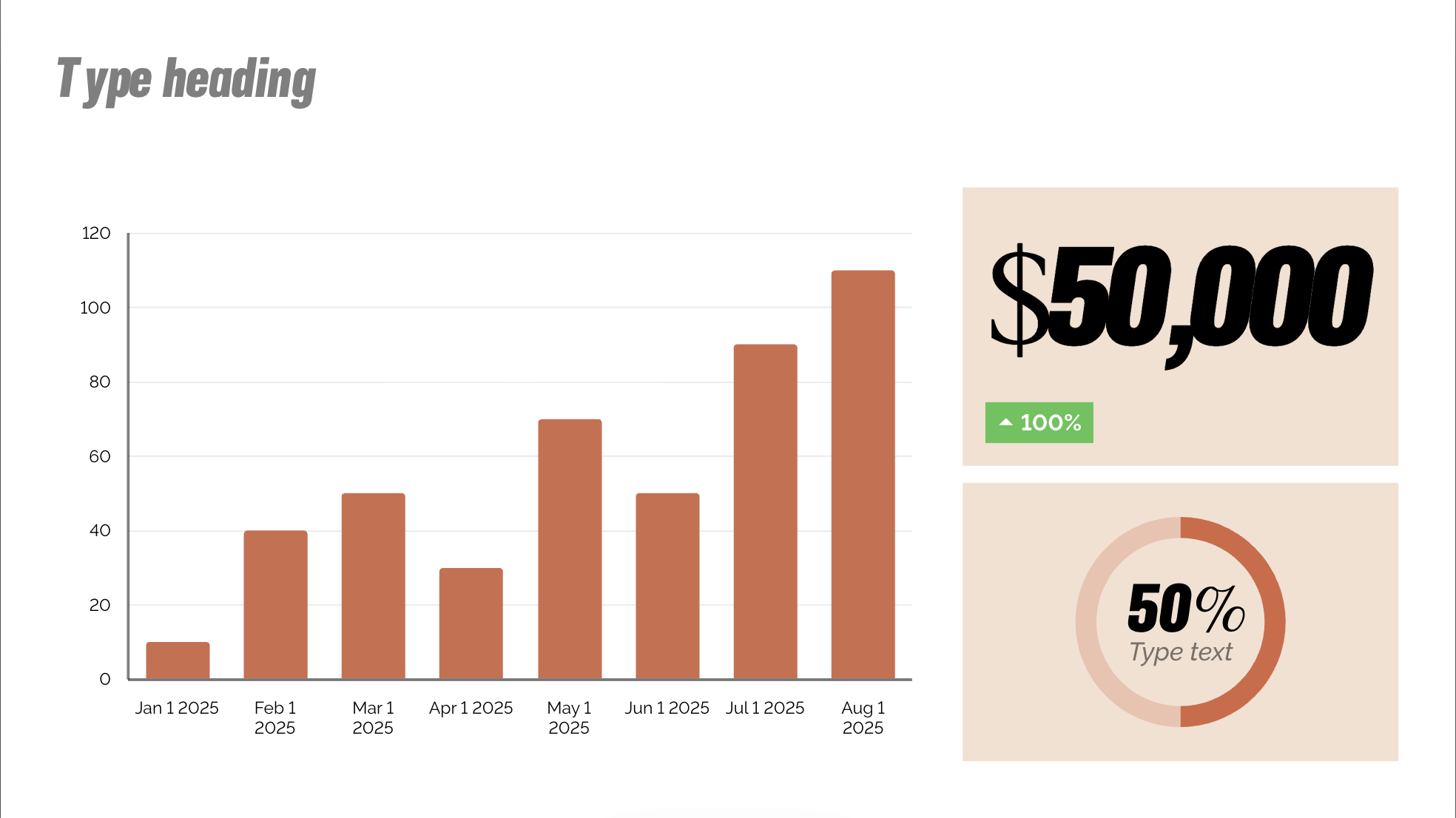
官方 Data Dashboard 教程从一张组合数据页开始:左侧是按月份排列的柱状图,右侧上方是金额,下方是环形比例图。这三块内容分别承担“过程怎样变化”“关键数值是多少”“占比怎样”的任务。
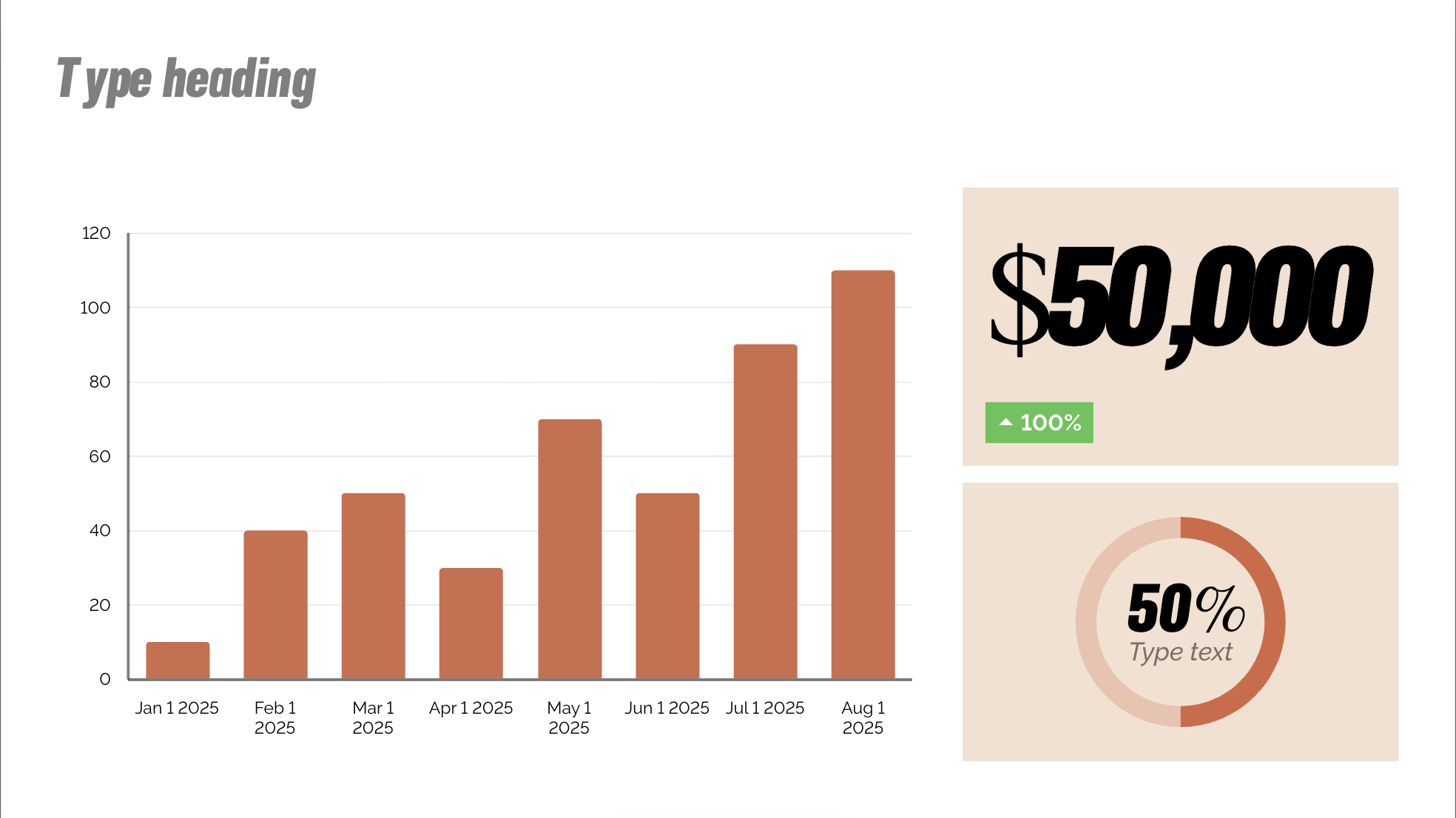
来源:Beautiful.ai 官方教学样图。标题仍是占位文字,数字没有业务口径;它展示版式关系,不能当成一家公司的经营结果,也不证明中文成品效果。
这张图有一个值得保留的安排:走势占据最大空间,两张概括卡放在同一侧,读者能沿着主图再读摘要。但“50%”还缺少说明对象,“$50,000”也没告诉读者是收入、预算还是目标。用于真实汇报时,我会补上指标名、时间范围及单位,检查右侧数字是否确实与左侧趋势属于同一统计范围。布局统一无法替代数据关系成立。
网格怎样让这页继续修改
教程接下来进入 Dashboard 的属性设置,展示预设 Grid 布局,再给出 Custom Grid 的行列设置。也就是说,同一张数据页可以从预设区域安排起步,必要时进一步调整网格。它的操作对象是一块块内容区域,适合在保留图表的同时调整讲述顺序。
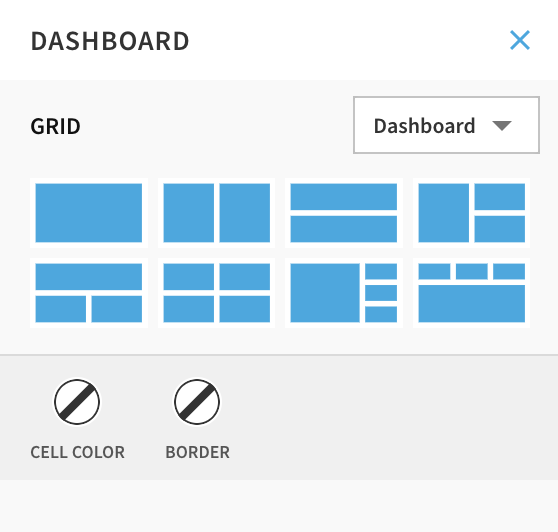
来源:同一官方教程的后续步骤。蓝色区域表示可选布局,并非已经替这份数据执行过的新版成品;选择哪一种仍取决于主要信息。
例如,假设一场活动复盘只需要说明报名走势和到场比例,我会给趋势图更多空间,把比例卡放在旁边,取消不相关的金额卡。若主要问题是几项费用的差异,则应让费用图成为主图。这个教学情境用来解释网格选择,图中的美元和月份不属于这场假设活动。
单个格子的属性随内容类型变化;整体还能调整格子与边框颜色,颜色范围受所选主题影响。对于已经有品牌主题的团队,这种约束有助于让新增内容延续现有外观。不过,精确到每个元素的位置是否合意,仍要在实际页面中确认,不能由一张模板预览担保。
交给同事时,选对导出类型
完成数据页以后,官方导出教程给出清楚的接续路径:在 Presentation 菜单选择 Export Presentation,再按用途选择格式。需要同事继续改图和文字,应选择 Editable PowerPoint;普通 PowerPoint 图片导出得到的是每页静态图像,保留备注不等于保留所有可编辑元素。
可编辑 PowerPoint 和 Google Slides 导出属于 Pro、Team、Enterprise 权益。导出还会失去 Beautiful.ai 的原生动画与转场;接收设备缺少字体时,版式可能变化。因而这份数据页交接后,至少应打开文件检查标题、标签、数字和字体。若只需要阅读定稿,PDF更直接,但它也不携带音视频和动画。
适合已有指标、愿意在网页里编排的人
从Beautiful.ai 官网注册进入,按模板名称寻找 Data Dashboard,再把自己的图表及指标放入页面。它是受服务条款约束的托管商业工具,使用的是账号订阅权益,不能把在线编辑能力理解为完整产品源码或模型权重的开放授权。
定价页列有14天试用及付费方案,不能把试用当成长期免费。本文这条流程使用服务内的编辑与导出权益,不需要先选购一个独立模型API;具体套餐仍按账号购买页核对。
涉及客户或内部数据时,留意隐私政策所述的美国服务器处理和存储,以及服务供应商参与处理的范围。英文教程足以说明网格、属性和导出的关系,中文字体与中文长句在这套版式里的效果尚不能据此承诺。对这类工具的采用判断应落在一件事上:你是否需要把已经核实的多种指标,持续编排成可交接的数据页。
以上为编辑整理,功能、许可与使用条件以官方说明为准。