
录音转文字不想先搭环境?Buzz 把本地转录做成了桌面工具
为什么值得关注
让不写命令的用户用桌面界面整理音视频转录和字幕文件。
适合谁:经常整理课程、访谈或个人录音,希望本地处理的普通电脑用户
这次有哪些亮点
- 导入音视频并导出TXT、SRT、VTT
- 转录查看器支持搜索、播放与速度调整
使用前需要知道
需要下载适合设备的模型,速度取决于后端和硬件;插件或外部服务不应默认视为离线,当前macOS版本有芯片要求。
想把一段课程录音变成可搜索的文字,很多人卡在的并不是模型能力,而是安装Python、处理依赖、记住命令。Buzz给这件事套上了桌面界面:导入音频或视频,选择转录设置,完成后查看文字,也可以导出字幕文件。
它用Whisper等后端完成识别,自己承担的是文件、任务和结果的管理。对普通用户,最有价值的部分未必是“又支持一种模型”,而是文字与播放器可以放在一起检查,不必在终端输出、原始视频和记事本之间反复切换。官方功能说明列出了搜索、回放与播放速度调整。
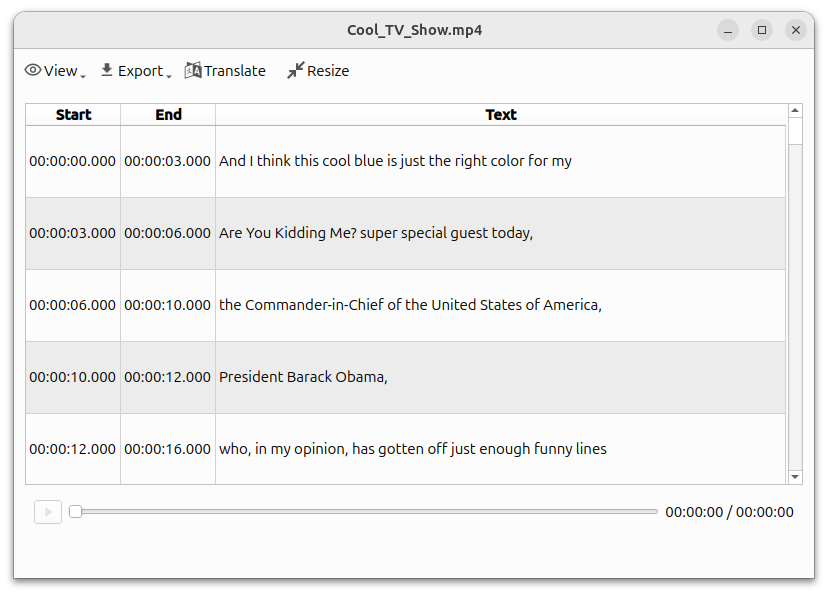
图源:官方README截图。示例是英文材料,用来说明时间段、文字与回放控件的位置,不作为中文识别效果证据。
从一份可回听的文字开始
可以拿自己的一段中文课程录音作试用材料。导入后先确认语言与识别任务,再等转录结束,在查看器里搜索讲师名字、术语和数字,回放对应音频核对。这个流程是根据界面能力给出的使用建议,本文没有生成这份中文转录,也不把Whisper的语言支持列表当作准确率保证。
输出格式影响下一步去哪。TXT适合继续整理笔记,SRT或VTT保留字幕的时间结构,适合进入支持相应格式的播放器或剪辑流程。想把视频加字幕,应该从字幕文件开始检查断句与显示时间;想写会议纪要,则还需要在转录之后做筛选和组织,不能把识别文字当作已经核准的结论。
Buzz也提供监视文件夹功能。固定把录音放进一个目录后,可以让新增文件进入转录任务。这对重复录制课程或持续整理资料的人,比每次手动选文件更有意义。但在建立批处理之前,先用一份样本确定设置,否则错误语言或不合适的模型也会被批量沿用。
“本地工具”不意味着所有选项都离线
Buzz提供多种后端与硬件加速路径,初次使用还要取得模型文件。本地后端准备好之后,可以在个人电脑上处理录音;若另外安装AI摘要插件或接入外部服务,数据经过哪里,需要按那项功能重新确认。别因为主程序装在桌面上,就把扩展能力都当成本地计算。
安装入口从官方仓库链接的下载渠道进入。当前README说明macOS版本要求Apple Silicon,Intel Mac用户需要注意旧版本边界。显卡型号、后端和所选模型都会影响等待时间,没有一条“所有电脑都实时”的承诺。
遇到录音嘈杂、多人同时讲话或专业名词密集时,先对短片段比较模型与设置,再决定整段处理。它的桌面形态降低了操作门槛,没有取消校对。真正省下来的,是把声音变成一份能搜索、能回听、能带走的材料的步骤,而不是替你决定哪句话可信。
Buzz的代码采用MIT许可。如果你只是偶尔整理自己的录音、希望直接用界面完成转录,它比从命令行认识整套语音模型更容易开始;如果要把识别嵌入大量业务任务,再看它的命令行或其他服务接口会更合适。
以上为编辑整理,功能、许可与使用条件以官方说明为准。