
Canva Magic Layers 把平图拆成可编辑设计,海报终于能接着排了
为什么值得关注
让选定的AI图片进入后续排版,减少只改一处却要整张重新生成的被动。
适合谁:已经生成海报视觉稿,还需要改文案、人物位置和品牌配色的内容创作者
这次有哪些亮点
- 平图可重建为文字、物体与背景图层
- 拆层后可在Canva继续移动、改字和排版
使用前需要知道
MagicLayers当前入口标Beta;重建不等于恢复原始设计文件;中国版可画与国际版功能、套餐不能默认一致。
AI 图已经选中,真正难的是后来那一句“把日期改一下,再把人物移开”。如果结果只是一张平图,这两个修改都可能变成重新生成。Canva 的 Magic Layers 把平面图片重建为可编辑布局,让文字、物体和背景成为能分别处理的对象。它承接的是生成之后的设计工作。
旧的 Magic Studio 页面现在跳转到 Canva AI;本篇以当前 Magic Layers 入口为准,页面仍标 Beta。工具不是把原图背后的设计源文件找回来,而是理解图片、识别文字与元素,再重建结构。这个区别决定了拿到结果后仍需检查细节。
一张跑步图片,接成一张活动海报
官方文章用跑团做了一个具体说明:先得到两人在山坡跑步的图片,再将它送入 Canva 的可编辑设计流程,增加跑团名字、时间和地点,并移动人物。下图保留了同一素材的接续关系,右侧跑者出现独立选框,标题与活动信息也占据各自的位置。
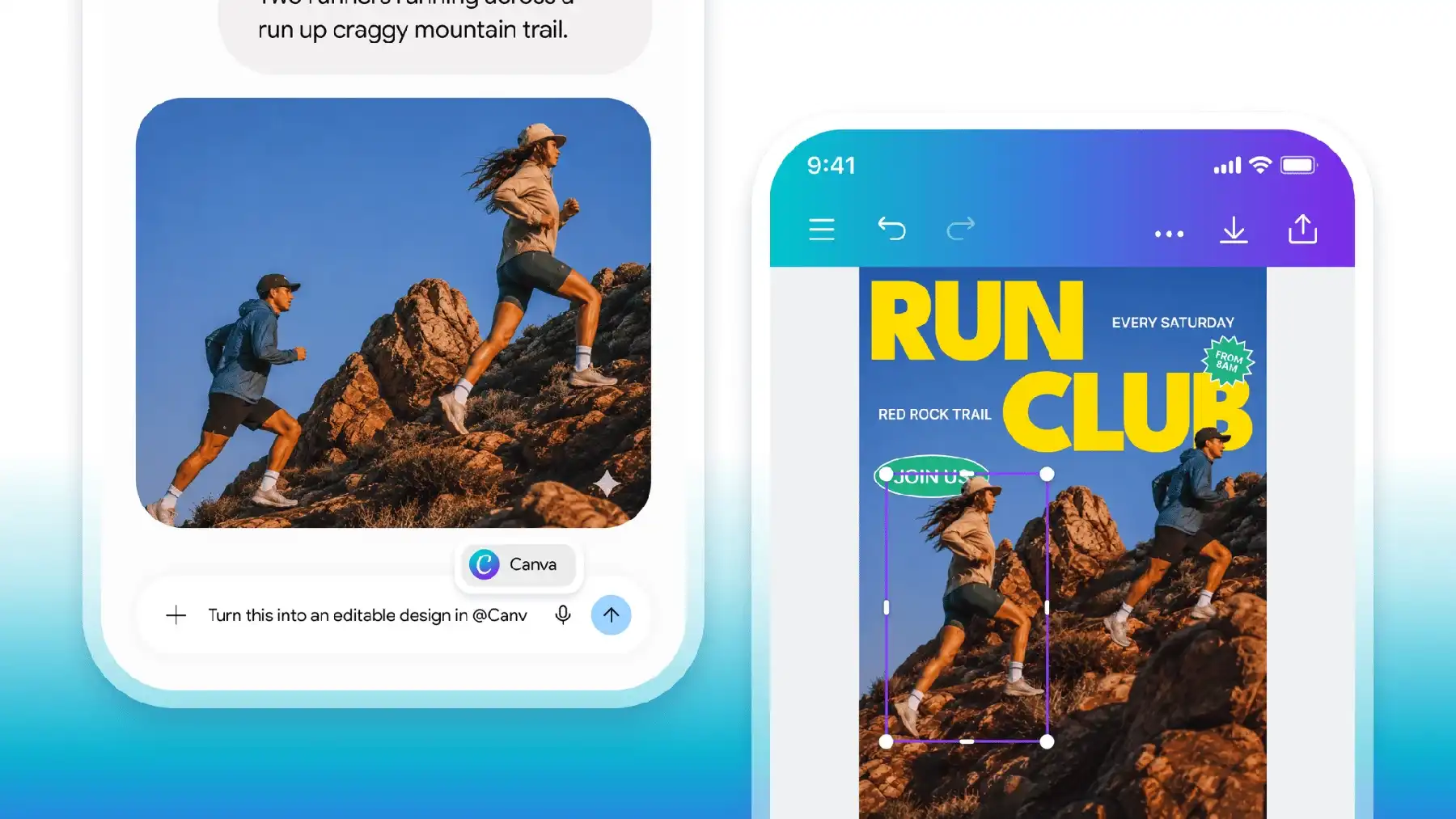
来源:Canva 官方 Magic Layers 文章,属于产品演示。左侧是图片与转换请求,右侧是同一主题的可编辑海报,不是本文实测。
这里最有用的变化,是修改意见终于有对象可指。日期属于文字,人物属于物体,背景承担留白;不必每次把所有变化都塞进一条生成提示。对于要做同系列活动物料的人,一张满意视觉稿可以成为排版起点,再换文案、调位置、做不同尺寸。
同时要看重建质量:人物边缘、遮挡后的补全、文字识别和字体替代都可能改变视觉结果。能选中某一层,不代表所有细节都与原图一模一样。中文海报尤其要检查字形、标点和行距,英文跑团演示不能证明中文标题已经无误。若原素材本来就是有结构的设计文件,直接编辑源文件通常更容易保留准确内容。
从哪里开始,以及怎样判断是否够用
当前图片编辑帮助给出常规入口:登录后打开 Photo editor 上传图片,或在已有设计中选中图片再进入 Edit;完成编辑后可加入设计或下载。Magic Layers 的独立页则把流程分为上传平图、编辑元素、润色并发布。通过外部 AI 助手调用的示例还涉及连接 Canva 账户,不是无账号的离线功能。
Canva 是商业在线服务,部分 AI 能力和额度取决于方案。这里没有把全球宣传页所称可访问扩写成中国大陆所有账户都能使用,也不把 Canva 国际版权益移植到可画。先确认自己的入口里能否看到 Magic Layers,再用已有图片检查哪些元素真正变成可编辑对象,是比只看“生成成功”更接近交付的一步。
以上为编辑整理,功能、许可与使用条件以官方说明为准。