
DiffusionBee:给公园长椅添只小狗,在 Mac 上看懂局部重绘
为什么值得关注
在 Mac 应用里用原图、涂抹区域和文字描述完成局部生成,让想改一处图片的人理解输入各自承担什么职责。
适合谁:使用符合当前官网要求的 Mac,希望从照片局部重绘开始、暂不想学习节点流程的创作者。
这次有哪些亮点
- 官方连续演示展示空长椅、紫色蒙版和生成小狗的结果。
- 局部重绘把原场景、修改位置与新增对象分开表达。
- 本地生成并支持保存图片,仓库代码采用 AGPL-3.0。
使用前需要知道
当前官网要求 macOS 13.1 及以上并推荐 Apple Silicon;旧文档面向 1.5.1,不能照搬尺寸或系统条件;首次下载及主动分享可联网,模型许可另查。
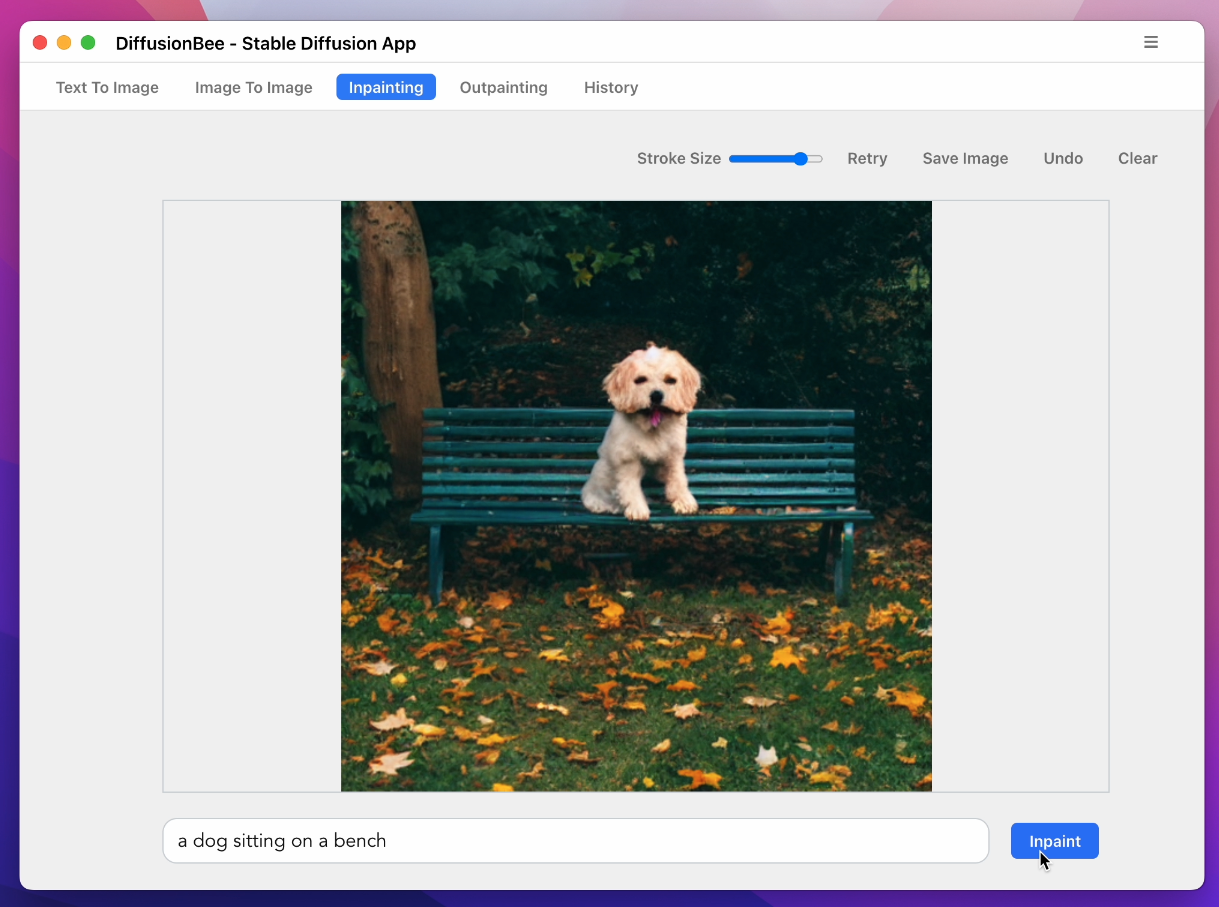
手里有一张公园照片,想在空长椅上放一只小狗,又不想连树林、落叶和整张构图一起重做。DiffusionBee 的官方演示正好把这个任务分成了可见的两步:导入照片并涂出修改区域,再输入“一只坐在长椅上的狗”,让模型补出局部内容。成果是一张保留原场景、增加新主体的图片。
它是一款在 Mac 本地运行的开源图像工具,提供应用下载入口。对希望从现有图片开始修改、暂时不想学习节点流程的用户,这个例子比功能总表更容易说明它能加入哪一步。
蒙版解决“改哪里”,提示词解决“添什么”
先看输入图:紫色区域覆盖长椅中部,从椅背上方延伸到椅面下方。底部的英文输入是“a dog sitting on a bench”。这两份输入各有职责:原图提供场景,涂抹区域指定重新生成的位置,文字则描述新内容。
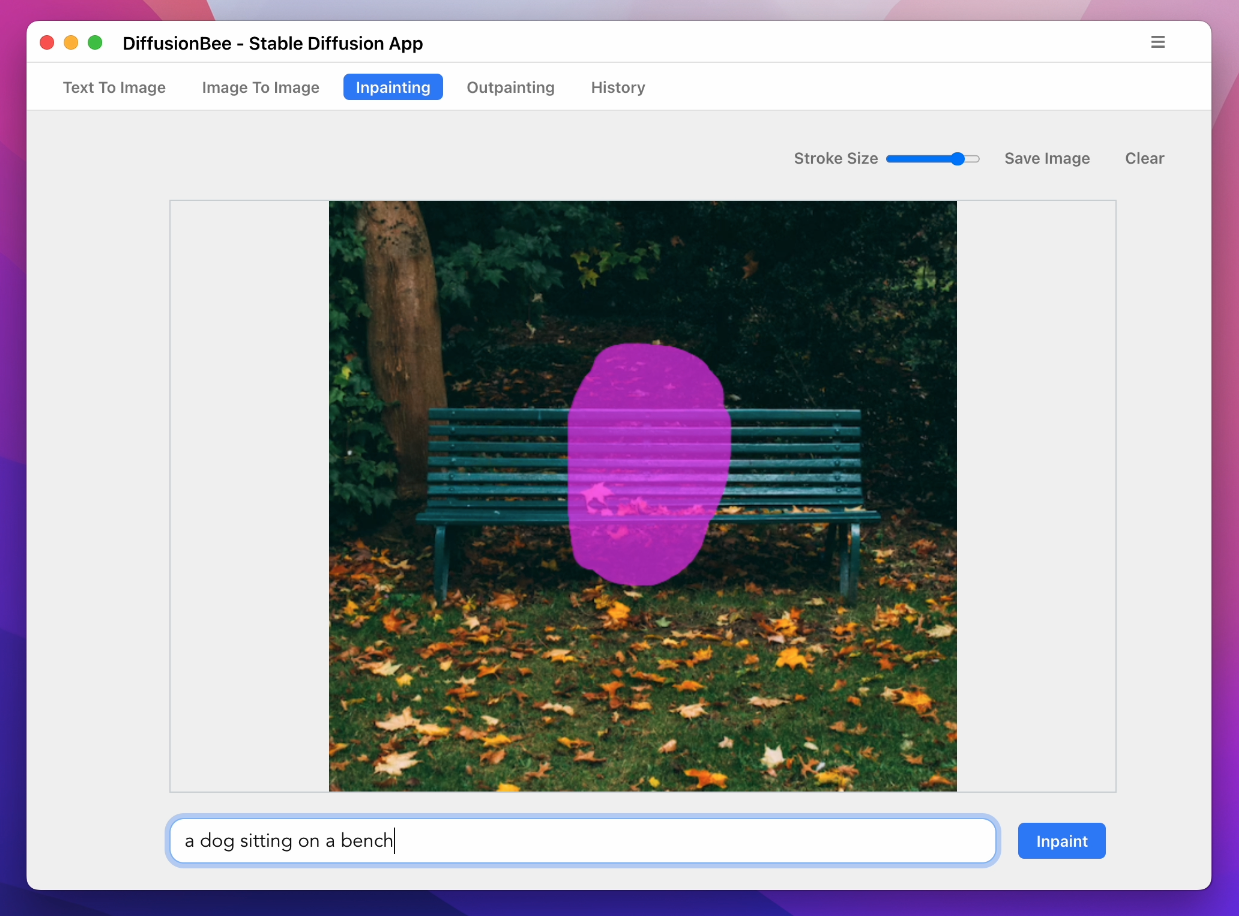
官方历史界面。重点看紫色蒙版留出的上下空间,它没有只圈一个很小的点;底部文字交代需要生成的对象。
官方结果中,长椅中部出现了一只浅色小狗,前爪落在椅面上。周围仍可认出同一棵树、椅背和地面落叶。这就是局部重绘的价值:用已有环境约束修改方向,把生成工作集中到一处,而不是依靠一段文字重新描述整座公园。
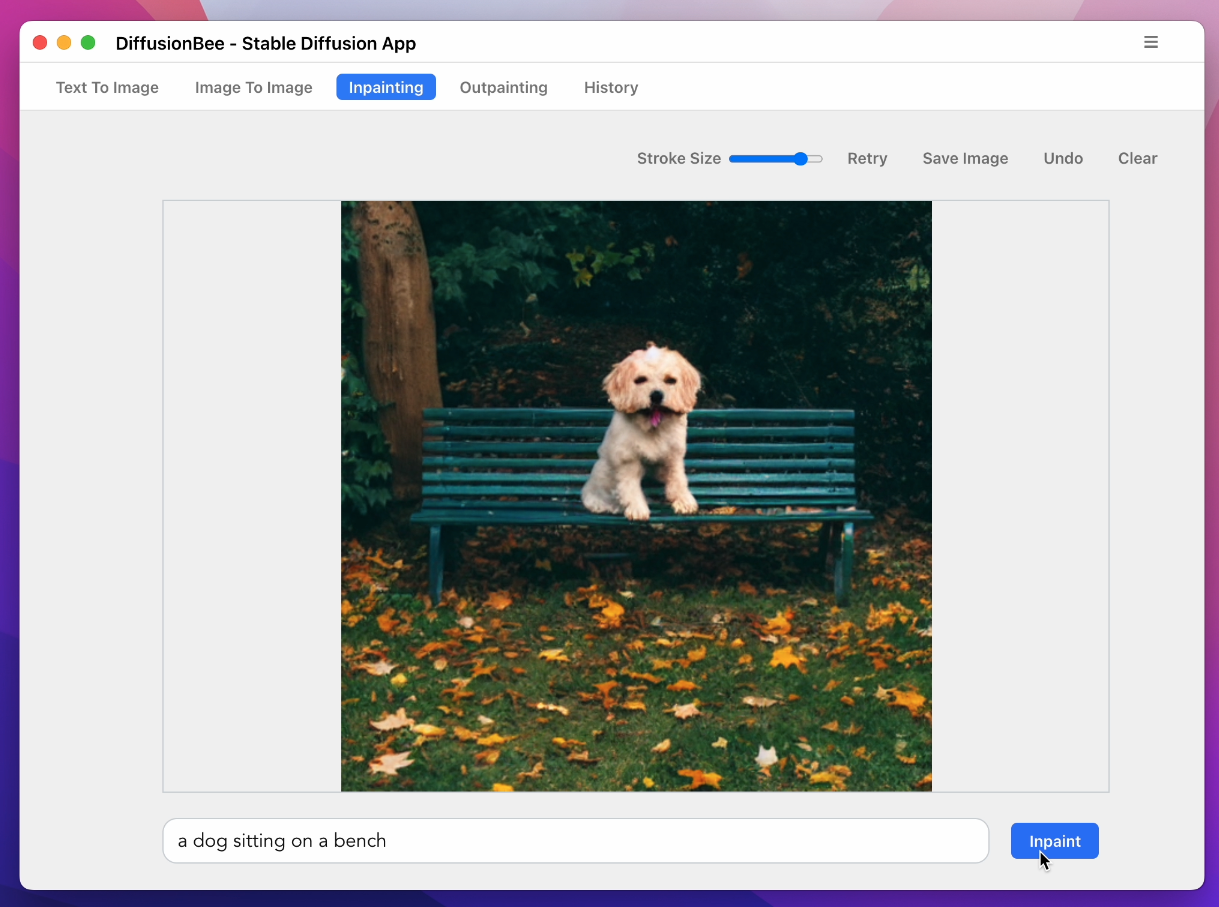
与上图连续的官方演示结果。可以检查小狗与椅面的接触、身体边缘以及周围场景衔接;这是官方展示的一次结果,不代表每次都会自然融合。
我会把验收重点放在“它是否真的坐在这里”:爪子有没有合理落点,体积与长椅是否协调,边缘有没有明显断裂。只确认画面里有狗,还不足以判断这张改稿能否留下。这个例子也适合拿来决定自己的需求:若要精确指定某只宠物的身份,仅凭“一只狗”的描述就不够。
为什么不宜只涂极小一块
官方文档建议,重绘时涂抹区域通常应比真正想改变的对象更大一些。这给模型留下处理邻接内容的余地。对长椅案例而言,新增主体不仅有身体,还涉及椅面的遮挡与接触关系;只挖出一个狭小轮廓,很容易限制它组织完整形状的空间。
这是一项基于官方说明的使用判断,不是本文测出的成功率。蒙版放宽之后,邻近的原始内容也可能被重新解释,所以仍要回看结果。局部重绘减少了修改范围,却不会把范围内的每一个像素都固定下来。
需要改变整张图的视觉方向时,则应考虑图生图;需要向画框以外增加内容,则是扩图。DiffusionBee 将这些任务安排在应用入口中,重要的是先判断你要改变对象、整体风格还是边界,别把所有修改都交给一次整图重画。
本地创作方便,版本条件也要看清
当前官网要求 macOS 13.1 及以上,并推荐 Apple Silicon;官网仍说明 Intel 机器可用,但没有独立显卡时会慢很多。仓库 README 留着更低的旧系统要求,旧文档还明确写着面向 1.5.1 版本,因此不宜照着历史截图和参数认定现版完全一致。
这也是本文没有把旧文档的固定输出尺寸写成现版上限的原因。连续图片用来解释“原图、蒙版、指令与结果”的关系,实际可选尺寸、模型和按钮位置,应以下载版本为准。准备使用前,先核对官网与发行入口,而不是为了这组演示降级系统或软件。
官网说明推理在本地进行;首次使用仍需下载模型等数据。README 和文档也保留了主动上传、分享图片的例外,所以“本地生成”不能被理解成点击任何分享功能都不会联网。想把图片带进自己的排版或修图流程,可以使用保存图片入口,没有必要为了拿到本地文件先上传作品。
仓库代码许可为 AGPL-3.0,权重说明另外指向 CreativeML Open RAIL-M;官网对成品使用也明确附带遵守模型许可的条件。更换自定义模型后,还要核对所选模型的条款,不能由开源应用的许可推出所有素材和输出都无限制。
对于想先学会改一处图片的 Mac 用户,我会从这张长椅案例开始:选自己的非关键素材,圈定一个清楚的局部,检查新增对象与环境如何相接。它给出的第一步很具体,也能很快暴露你是否需要更精细的控制或传统修图配合。
参考:官方下载与当前系统要求 · 官方仓库及连续演示 · 官方历史操作文档 · 代码许可
以上为编辑整理,功能、许可与使用条件以官方说明为准。