
Gamma:把已有材料整理成可编辑演示,导入方式决定保留什么
为什么值得关注
将保留既有设计与按材料重新创作拆为两条入口,便于把现有资料带到可继续修改的演示稿,并提前识别需重建的图表。
适合谁:已有 Word、PDF 或旧 PPT,准备整理成新演示的策划与汇报者
这次有哪些亮点
- Gamma 5 区分原样导入与按来源重新创作
- 生成前可用提示控制原文保留、压缩和重组
- 支持 PDF、PNG、PPTX,当前表格默认可编辑导出
使用前需要知道
部分图表导入为静态图,需重建才能改数据;经典生成器不保留原设计;免费额度不会定期刷新且导出有标识;字体和母版可能有差异;云端内容训练依套餐和隐私设置判断。
手里有 Word 简报、旧 PPT 和一份 PDF,要做一场新的项目说明会,最费事的往往是决定哪些内容保留、哪些需要重排。Gamma 5 把两种意图拆成了不同入口:原样导入,或者把材料作为来源重新创作。先选对这一步,后面的“可编辑”才有明确对象,也更容易知道哪些图表仍需重做。
保住旧稿,还是借它做一份新稿
当前导入文档说明,Gamma 5 首页的 Import 用来保留文件内容、布局与结构;如果希望重写、换样式或围绕材料构建新演示,则在提示框中点“+”上传文件,或通过 Connectors 接入资料,再说明任务。导入后可以继续编辑,也可以把材料保存为工作区模板。
这一区分适合两类实际交付。已经获批的品牌介绍更适合保留文字和设计;内容零散的研究笔记则更需要重组为新的叙事。经典生成器与 Gamma 5 的行为不同:文档明确说经典路线只导入文字,不能拿旧教程里的导入按钮推断会保留旧 PPT 的布局。
用同一份简报约束大纲,再让它生成页面
例如,假设你要把一份公开的展览策划简报整理成六页方案,可以上传材料后说明:“面向合作展馆;分为主题、观众、展品、动线、资源需求和待确认事项;保留展品名称和日期;原文没有的预算不要补。”这是教学输入,目标是得到能继续改文字、调整结构的演示稿,本篇没有实际生成这份中文方案。
Gamma 5 可能先询问如何处理内容,也可能直接构建大纲。官方建议把“保留原文”“压缩要点”或“作为来源重新创作”写进提示;如果大纲方向不对,可以在 Generate 前继续告诉 Agent 怎样调整。对这份简报,我会保留“待确认事项”一页,把空缺显式留下;若大纲擅自加了招商收入预测,就应在生成前删掉,避免漂亮版式让假设看起来像已有事实。
导入支持 PPTX、DOCX、PDF、网页链接等入口,但并非任意格式:Keynote 需要先转成 PPTX;Excel 不能直接按同一路线导入。相关条件都在导入帮助中,Google Drive 则需要连接账号。
可编辑演示里,也可能装着不可编辑的数据图
官方说明大部分内容保持可编辑,同时单独提醒:部分图表会作为静态图片导入。这类图能移动、缩放和裁切,要改数据,需要使用 Gamma 的图表块重建并录入数据。因此,“导入后可编辑”不能扩写成“旧稿里每张统计图都能直接改数字”。
下面是官方导出演示中的蓝色主题演示稿。画面把页面缩略图、主画布和工具栏放在一起,能看出内容进入编辑器后的组织方式。
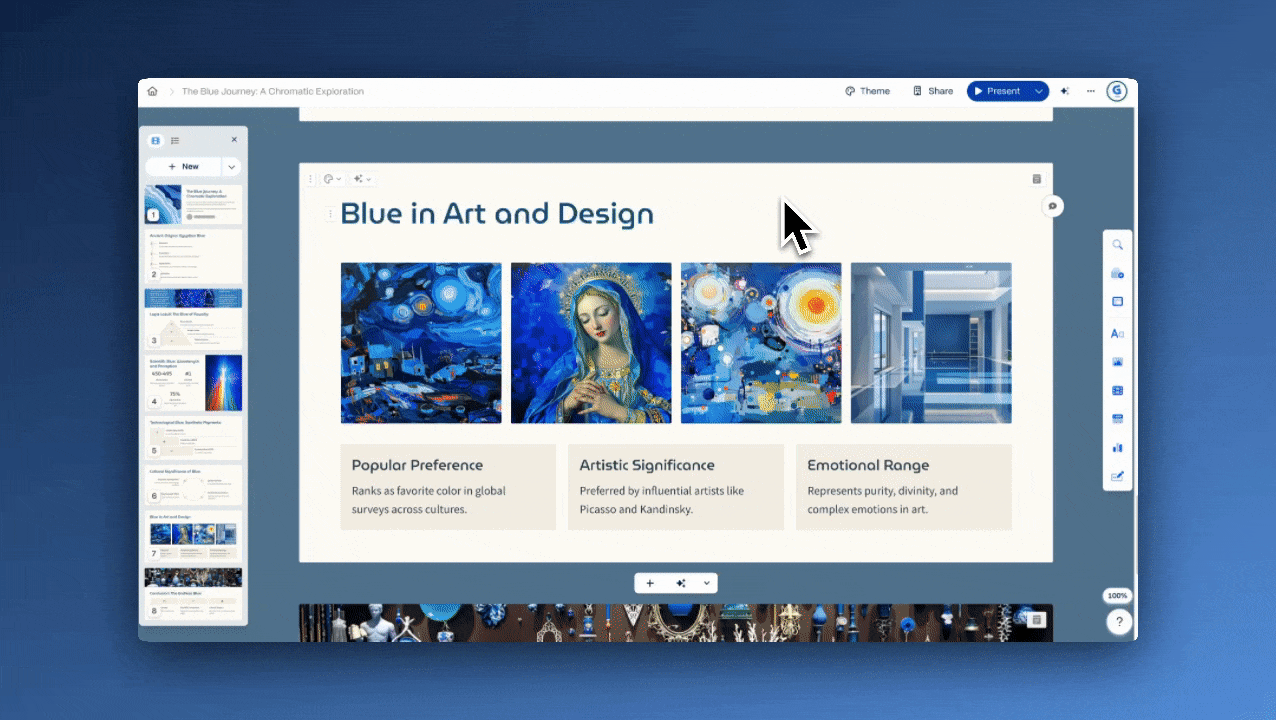
图为官方动图的静态帧,不是前述中文策划简报的生成结果,也不证明画面中所有图片或图表都能编辑数据。
导出前按真正的交付格式检查
导出文档列出 PDF、PNG、PowerPoint(PPTX),整份导出要确认选中 All cards。Google Slides 的路线是先导出 PPTX 再上传,不能把它写成原生格式直出。当前文档还说表格默认可导出为可编辑表格,但这项能力针对表格,不等于所有图表的底层数据都会保留。
输出以 Present Mode 的显示为准。PDF 和 PNG 适合固定外观;交给同事继续修改则需要检查 PPTX。字体、渐变、部分效果与母版可能有差异,免费工作区导出 PDF、PPTX 会带 Gamma 标识,去标识需要导出时仍有效的付费套餐。英文示例只能说明操作,中文字体和换行应以自己的导出文件核对。
开始条件也属于这条工作流
从 Gamma注册并进入工作区即可沿上述路线开始。额度说明写明,免费新用户初始有 400 credits,额度不会自动定期补充;AI 生成和编辑消耗额度,手动修改不消耗,调用完成但结果不满意也可能计费。因此可以先检查大纲,减少整份重生成。
Gamma 是专有云平台,不提供本篇所需的本地部署代码或模型权重许可。服务条款允许按约定作个人或内部业务使用,并说明 AI 功能使用第三方服务;第 4.5 节对内容训练使用区分套餐和隐私设置。内部材料上传前,应确认账号的控制项和授权范围。它最适合在已有资料上做一份仍需人继续编辑的稿件,最终的数据、措辞和版式仍应由交付者确认。
以上为编辑整理,功能、许可与使用条件以官方说明为准。