
Ideogram Studio:图已经选好,错字和局部内容可以分开改
为什么值得关注
保留满意构图之后,文字校正和局部重绘可以各走自己的编辑入口。
适合谁:需要继续修改生成海报、而非反复重抽整图的内容创作者
这次有哪些亮点
- Layerize text把识别出的文字重建为可编辑层
- 画布工具保存新版本,图层工具原位修改
使用前需要知道
文字图层提取仍为beta,装饰字体可能识别失败;Select area、Extend等需付费且消耗积分。
海报画面已经不错,只差一个错字,继续整张重抽通常会把满意的部分也换掉。Ideogram 当前的 Studio 提供了两类后续动作:把图片里的文字重建成可编辑文字层,或圈出局部区域重新生成。它把“改字”和“改画”分到不同入口,适合已经有候选成图、只想推进到下一版的人。
旧教程里经常出现 Canvas 和 Magic Fill。当前文档明确说明,Studio 已替代这两个旧工具;Magic Fill 对应的是图层里的 Select area。找不到原按钮时,应先对齐界面版本,不能照着过期步骤反复点击。
先决定修改范围
Studio 接受已有图库图片,也能上传 JPG、PNG 或 WEBP。关键动作发生在选择上:点空白区域,右侧显示整张画布的工具;选中一个图片图层,右侧切换成该图层的工具。下图是官方选中图片图层后的界面,Select area、AI edit、Layerize text 都在这一栏里。
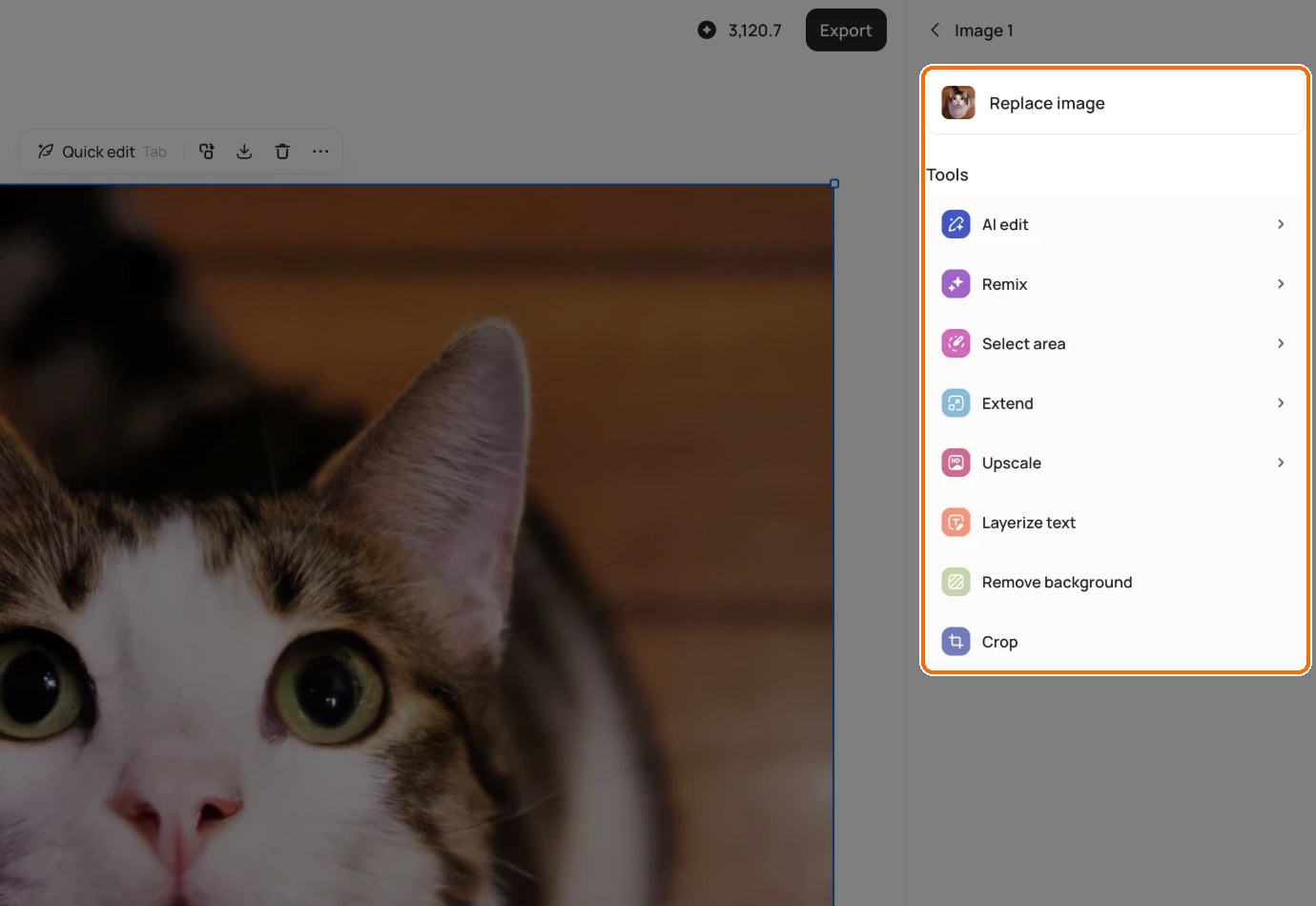
来源:Ideogram 官方 Studio 文档。该截图说明工具作用范围,不是局部编辑前后效果对比。
例如只换一处道具,可在图层里用 Select area 涂出范围,再描述要出现的内容;想整体换气氛,则用画布 AI edit。两种操作有不同的留稿方式:画布工具生成新版本,图层工具直接修改当前版本。想比较图层修改前后,应先用底部的“+”复制一版,而不是等改完才发现原稿没有作为独立分支保留。
错字可以变成真正能打字的对象
文字文档解释得很清楚:平图里的字原本只是像素,点中图片并不能直接输入文字。运行 Layerize text 后,系统查找字样并重建文字层,之后才能改文案、字体、颜色和位置。也可以先移除旧字,再添加新的普通文字层。
这一步仍是 beta。艺术化、装饰性或融入图案的字可能检测不到;它也不能保证原字体一模一样。中文创作者尤其要检查提取的每个字、标点和换行,而不是把一次识别当成排版验收。若任务要求固定品牌字体,文档还注明目前不能上传自己的字体,需判断现有字体库是否够用。
Studio 自动保存,但保存、版本和导出是三件事:版本用于保留备选,Undo 用于当前操作回退,Export 才把当前成图下载到设备。商业服务的积分也随编辑、放大和生成消耗;Select area 与 Extend 需要付费。套餐文档区分免费、订阅和充值,不应把有免费账户理解为所有修改都免费。先选定满意构图,再沿图层或文字入口继续改,是这套编辑器最值得记住的使用顺序。
以上为编辑整理,功能、许可与使用条件以官方说明为准。