
沉浸式翻译:读外文资料时,把中文译文留在原段落旁
为什么值得关注
中文译文与原文保留在同一阅读位置,便于查词、复核条件和继续理解上下文。
适合谁:需要阅读外文报道、研究资料与视频字幕的中文用户
这次有哪些亮点
- 网页内显示双语段落,保留原页面上下文
- 默认主要内容翻译与整页翻译有不同入口
- 已有字幕翻译、音轨转写和配音是不同任务
使用前需要知道
现行产品明确非开源,仓库用于发行及反馈;翻译引擎、付费功能与自定义API各有条件;内容按所选引擎或文件功能处理,不保证本地离线或译文准确。
读一篇外文分析,已经看懂大意,却不确定一句限定条件到底修饰哪里,反复切换翻译页很容易丢掉上下文。沉浸式翻译将译文放进原来的阅读页面,与原文对照呈现。对需要查证措辞、学习术语或整理外文资料的人,重要的成果是一份能继续对照阅读的页面,而不仅是一段复制出来的中文。
原文留在眼前,疑问才有落点
官方仓库介绍将网页双语翻译作为核心用途。安装扩展后,在网页上触发翻译,原段落与译文共同构成阅读上下文;还可以使用划词、悬停和输入框翻译。全文理解与局部查词因此能接在同一次阅读里。
例如,假设你在读一份英文市场报告,看到“may”和“only under certain conditions”。中文译文帮助你跟上论点,保留的原文则方便确认它说的是可能性还是确定结论、结论适用范围有多窄。这是教学情境,不是本文运行出的翻译结果。对会影响决策的数字、单位和条件,仍应对照原文,必要时查术语资料。
官方演示里,翻译发生在网页内部
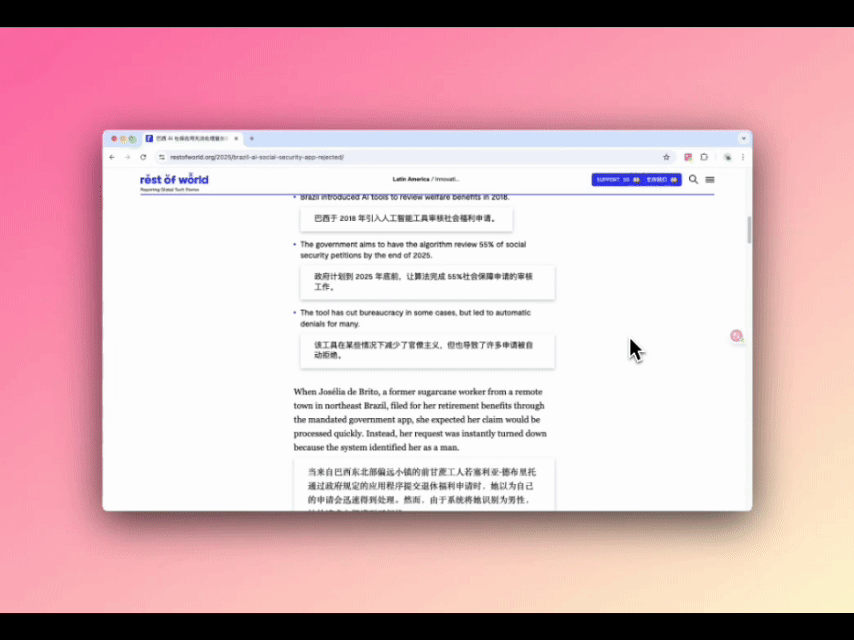
官方帮助文档的动画演示静态画面,展示在报道页面内阅读译文的方式。动画中的中文材料属于官方示范,不是本文对同一报道的重新翻译;静帧也不能代表所有页面排版都能完整保留。可打开原图或原始动画继续查看。
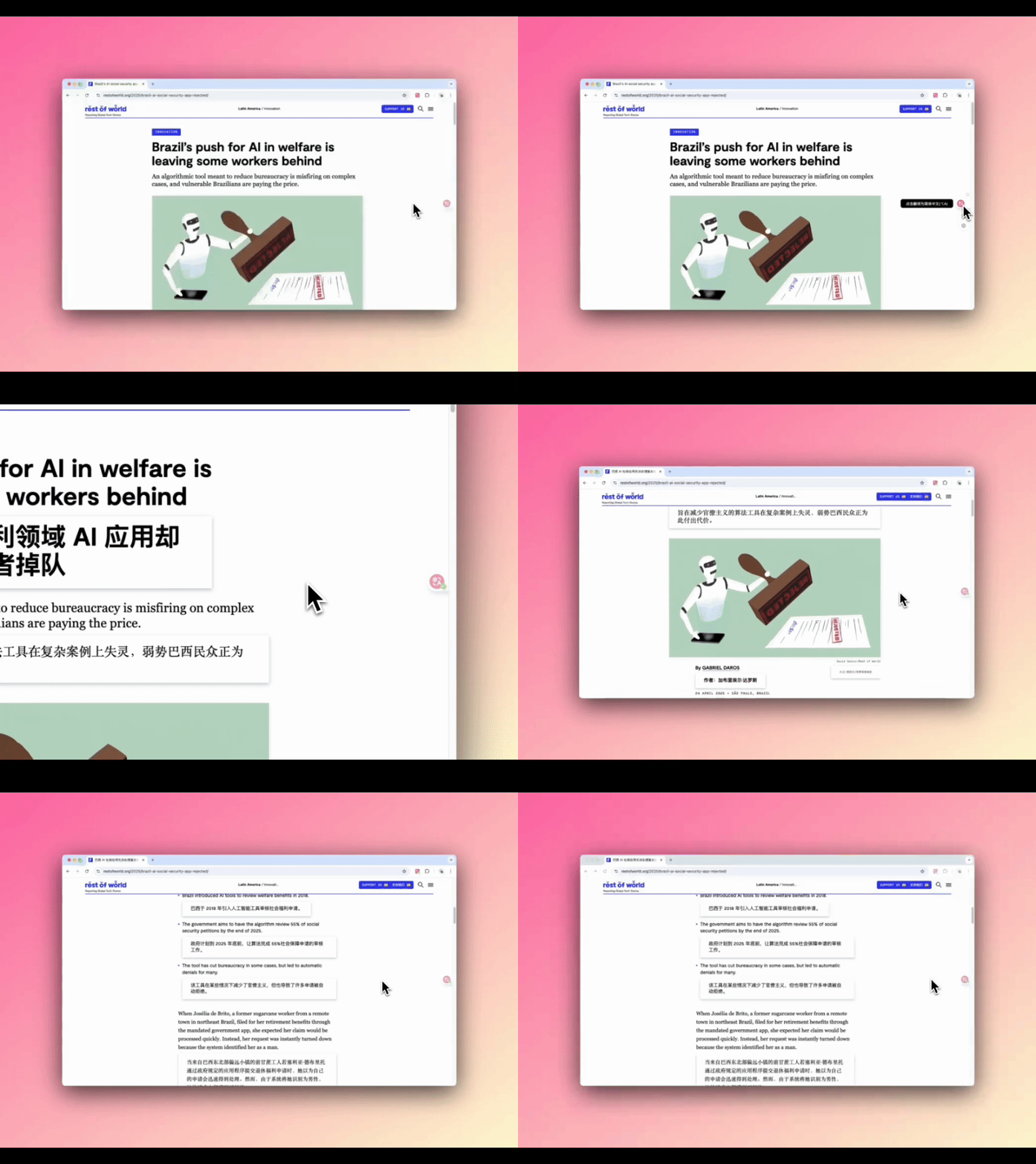
画面中的英文项目符号后紧跟中文译文,两处的“55%”可以对应起来。这只说明数字在对照页面中的位置,不验证报道事实或整段翻译。这类画面有一个实用信息:原站的标题、插图、正文和翻译入口还处在同一个阅读位置。遇到引用图表或上下文限定时,你可以继续沿原页面查找,不必靠记忆把两份内容拼起来。与此同时,页面内呈现不等于逐字对应;译文是否漏掉条件、专名是否一致,需要对具体段落判断,不能由画面整齐推导出翻译准确。
快速开始文档给出了明确操作:固定浏览器扩展,点击扩展图标并选择翻译,也可从网页右键菜单触发。默认 Alt+A 用于翻译与显示原文之间切换,Alt+W 用于翻译整个页面;默认智能翻译主要内容区域。快捷键冲突时可在设置中修改。对于菜单、侧栏也需要读懂的网页,这个范围区别会直接影响你看到多少译文。
PDF 与视频字幕有各自的输入条件
同一个工具还接收 PDF、电子书和字幕文件,但处理对象已经变化。官方快速开始提供在线 PDF 的入口,也说明可在扩展中进入本地 PDF 翻译。PDF 的文字提取、复杂排版和图片内容会影响结果,不能把网页段落的效果直接搬到扫描文件上;原文档的页码、表格与脚注仍是复核依据。
视频尤其要区分字幕翻译与语音识别。快速开始展示的是打开 YouTube 视频后开启双语字幕;会议字幕说明则要求通过浏览器入会,并先启用会议系统本身的字幕。这一路径处理的是已有字幕,不等于重新听写音轨,也不是为视频配上中文声音。
官网另有无字幕视频相关入口,它与上述字幕路径的处理条件不能混为一谈。如果你的目标只是对照听一段有字幕的视频,先用双语字幕即可;如果原片没有文字,需要另外确认所选功能是否提供转写、额度如何计算、音频送往哪里。没有这些条件,不宜许诺“任意视频都能直接翻译”。
安装方便,仍要选清引擎与数据范围
从官网安装入口选择自己的浏览器或设备版本,再拿一篇公开网页检查翻译范围和中文表达。翻译引擎、进阶功能和自定义 API 各有可用范围与费用;免费安装不能推导出全部模型、文档处理或云功能免费。
当前官方 README 明确说明,沉浸式翻译并非开源软件,当前仓库用于 Release 分发和问题反馈,不含产品源代码;早期归档的开源项目是另一份历史代码。因此这里把它作为工具介绍,不能用“GitHub 有仓库”证明现行扩展可按开源许可改造或商用分发。
隐私政策说明,网页翻译内容发送给所选引擎处理,文件、图片和 BabelDOC 又有各自的数据处理规则;官方翻译服务的承诺也有适用范围,不能自动覆盖自定义 API。扩展需要读取、修改页面才能插入译文。读公开报道可以直接围绕对照体验选择;涉及内部合同或未公开材料,应结合具体功能和引擎判断,不能把浏览器内的按钮当作离线处理保证。
以上为编辑整理,功能、许可与使用条件以官方说明为准。