
Krea Realtime Edit:画几笔就看见椅子方案,边摆构图边改材质
为什么值得关注
适合用粗略线稿、色块探索产品造型与画面构图的创作者。
适合谁:产品概念设计、视觉设计师、插画创作者
这次有哪些亮点
- 左边线稿与色块给空间关系,右边实时转成视觉方案
- 画笔既能添加元素,也能用背景色修改已有轮廓
使用前需要知道
不同实时模型分辨率不同,功能范围与额度按当前账号;实时反馈不是尺寸精度、结构可制造性或最终交付质量保证
讨论一把椅子的形态时,往往先需要看清比例、材质和整体气质,尚未到精确建模。Krea Realtime Edit让左边画布上的粗线条持续影响右边生成结果:画一个椅子轮廓,写清产品渲染的方向,边挪形体边看另一种视觉方案。它更像能及时回应的概念画布。
官方发布页的配图就展示了这层对应:左侧是极简椅子线稿,右侧是一张金属质感的椅子渲染,底部提示要求把图画处理成高端实体产品的写实效果。线稿给了椅背、坐面和腿的位置,文字补充材质与表现方式。这能帮助团队讨论“想做成什么样”,不能由此推断实际结构尺寸或受力合理。
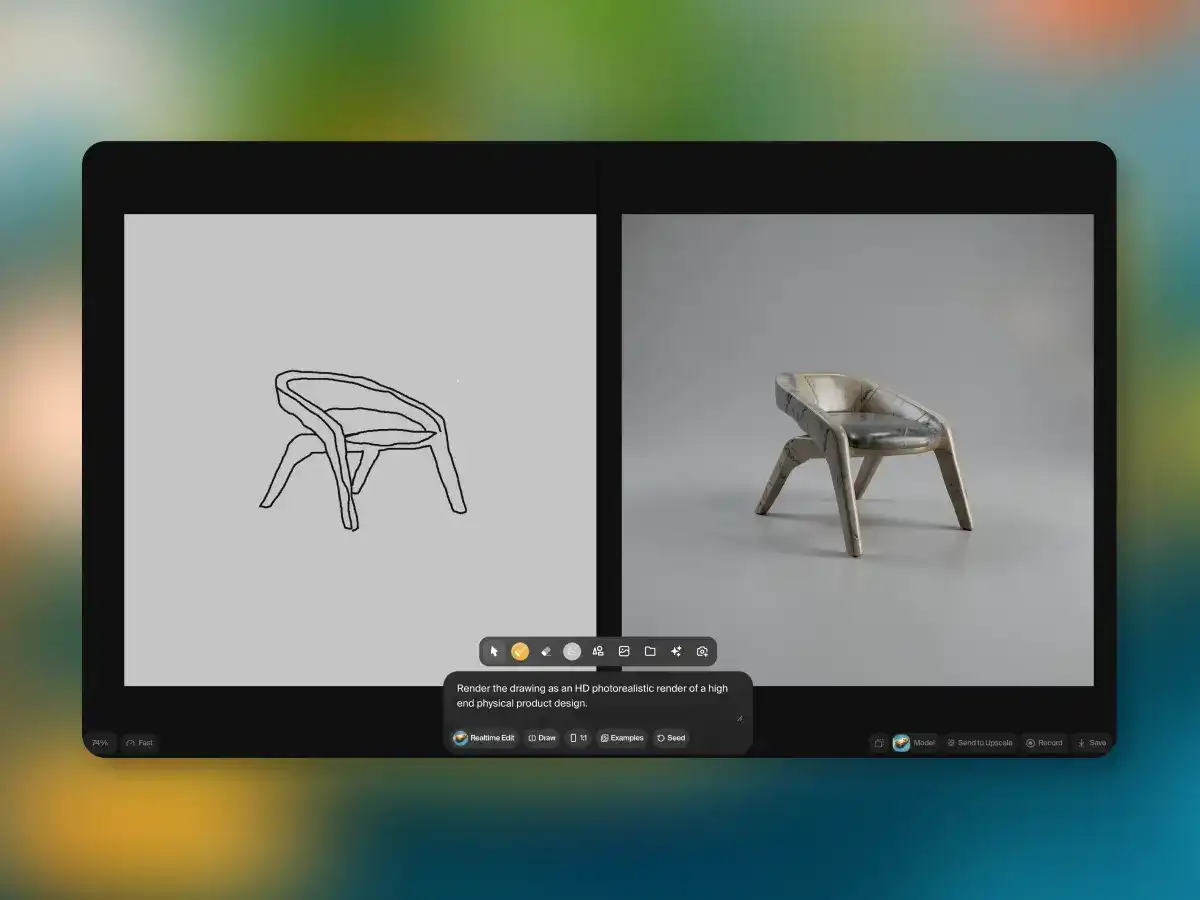
Krea官方Realtime Edit示例。左右内容展示线稿与生成方案的对应,不是实体产品建模结果。
画笔可以用来修改,而不只用来添加
发布文档给出另一个直观方法:绿色色块可解释成树,蓝色笔触可解释成天空。若树太高,不一定要重写整段提示词,也可以用背景色涂过树顶,直接改变输入轮廓;想加入前景人物,则先用几笔摆出位置。这些是官方讲解的创作方法,不是本地对响应速度的测量。
实时功能文档说明界面分为输入画布与生成画面,支持画笔、橡皮、基础几何形状和图片导入。先用文字明确画面的主题,再让形状和颜色承担位置关系,通常比要求几个潦草笔触同时解释题材、透视和风格更容易沟通。这是根据控件分工整理的用法。
选模型之前,先看你要比较什么
文档列出的实时选项并不共用同一个分辨率:Fast路线通常为512,Quality路线为1024,Realtime Edit本身列在Fast 512选项中。它们适合的观察尺度不同。比较构图时可以看整体轮廓;检查细纹理时,则需要把选中的版本保存或送去放大,再看细节是否真的成立。画面变大并不自动使文字、接缝或几何结构准确。
除了画布输入,Krea还支持摄像头和屏幕输入。摄像头的AI强度低时更靠近源画面,高时风格化更明显;这些模式可供探索实时视觉表现,但不能把视频模式的帧间一致性选项当成所有绘图模型的默认能力。先从内置Examples打开“已有画布+提示词”,观察二者关系,会比面对空白画布更容易上手。
当前价格页按计算单位给额度,免费档也有每日上限;页面中的月付、年付促销和不同模型用量需在账号里确认。本文没有验证中国地区注册或付款。对创作者最有价值的成果,是把模糊想法变成几张能比较的方向稿:先确定椅背高低、腿的比例,再讨论金属、木材或软包,留下最值得进入精绘或三维软件的方案。
以上为编辑整理,功能、许可与使用条件以官方说明为准。