
Leonardo AI:把花瓶参考变成秋日桌景,再沿着原图继续改
为什么值得关注
适合用已有视觉素材做场景变体、并希望逐轮修改的设计师。
适合谁:品牌设计师、电商视觉、插画创作者
这次有哪些亮点
- 官方花瓶案例展示原图、参考图和编辑结果的对应
- 引用数量与效果依赖具体Omni模型,最多6张不是统一保底
使用前需要知道
商业平台需要账号与相应生成额度;本文聚焦Omni编辑,不把旧版Style/Content/Character控件限制套到新界面
一张桌景已经有合适的光线和构图,只想把玻璃花瓶换成陶罐,再改成秋日装饰。重新写完整提示词,很容易把桌面、房间和镜头都带走。Leonardo AI的Omni Inline Editor把修改入口放在已有图像下面:看着当前作品,补参考图,再写这轮要改的内容。
官方帮助页在2026年8月更新,提供了一组很直观的连续材料。原图是一只插花的透明花瓶,用户在下方加入陶罐参考,输入“替换花瓶,并让装饰更有秋日感”;结果中出现了陶罐、红橙色花材和小南瓜。它展示的是一次有环境关联的编辑:参考对象改变了,周边装饰也顺着季节主题变化。
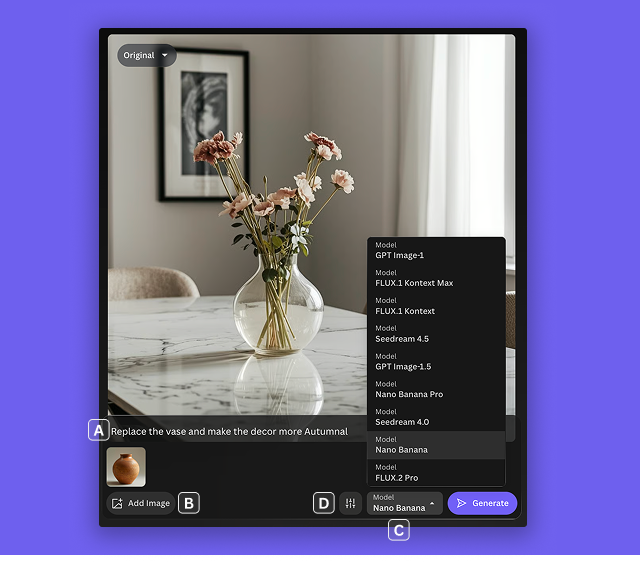
Leonardo官方示例输入。A是修改提示,B添加参考,C选择模型,D控制生成数量。
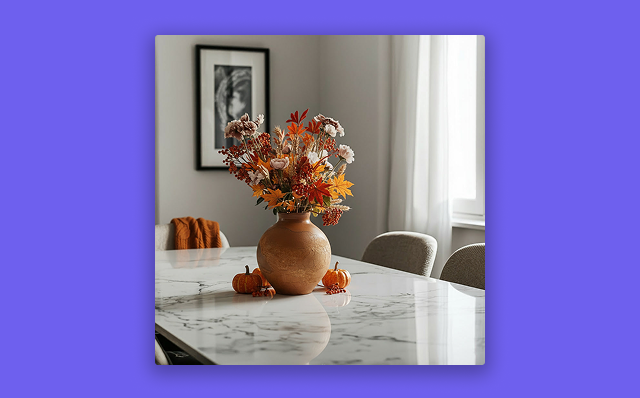
同一帮助页展示的编辑结果。陶罐和花材、南瓜装饰共同变化;不是猫目实测。
参考图要在文字里分工
Omni不是一个固定模型的名字。Leonardo把能同时理解图像与文字上下文的多种模型放进这套体验,帮助页列出FLUX.1 Kontext、FLUX.2 Pro、GPT Image系列、Nano Banana和Seedream等。最多可引用6张图,但实际数量取决于所选模型。不要把平台入口的上限理解为每个模型都能同样处理6张。
开始时进入Image Creation,选模型、写提示,通过Image Guidance加参考;修改时打开已生成图片,下面就是Inline Editor,也可加入自己上传的图片作为引导。若有角色、产品与色彩三份素材,应明确写出“谁拿着哪个产品,采用哪份配色”。把它们一起上传却不交代关系,模型仍要猜测你想借用的部分。Image Guidance说明也采用这种分工示例。
让下一轮修改更容易判断
官方提示指南建议先做基本改动,再逐步增加复杂度。花瓶案例可以先确认器形,再讨论季节氛围;若想保留房间与桌面,可明确要求保留机位、构图和光线。如果直接写“transform”,可能带来更整体的重构;“替换花瓶”或“改变衣服”则更清楚地限定对象。涉及画面文字时,把待替换文字放进引号,减少指代歧义。
这些是帮助控制意图的方法,并非像素级锁定承诺。官方不同段落的提示例子还特意标为FLUX.1 Kontext,不能当成所有Omni模型都已验证的同一效果。旧版Image Guidance文档里的4张参考和专用控件,则属于另一套旧流程,也应和当前入口区分。
Leonardo属于需要账号与生成额度的商业工具;能打开帮助页不等于已验证中国地区注册、付款或每个模型可用。真正可带走的方法是保留一张已经满意的图,让每轮修改只承担一项清楚的设计决定,再比较哪一版值得继续做。
以上为编辑整理,功能、许可与使用条件以官方说明为准。