
Meshy:把角色设定图做成可旋转白模,再决定拓扑与贴图
为什么值得关注
让二维角色或道具草图进入三维预演,先检查形体,再花精力做材质。
适合谁:有原创角色图、道具概念图的独立游戏作者与三维初学者。
这次有哪些亮点
- 先生成白模检查轮廓,再单独进行贴图
- 多视图应描述同一个物体,不能混入不同设计
- 免费与付费方案的下载、重拓扑和资产许可不同
使用前需要知道
需要云端账号与额度;隐藏结构仍由模型推断,细长结构与可打印性须另验;付费功能和生成资产权利须按当前方案确认。
一张画得很完整的角色图,到了三维仍会遇到背面、厚度和手脚连接问题。Meshy 的图生3D适合把这些问题提前暴露:先得到能旋转检查的网格,再判断它能否作为场景占位、三维预演或继续雕刻的起点。它是商业云端工具,以下依据官方操作文档与价格页整理,未实际生成模型。
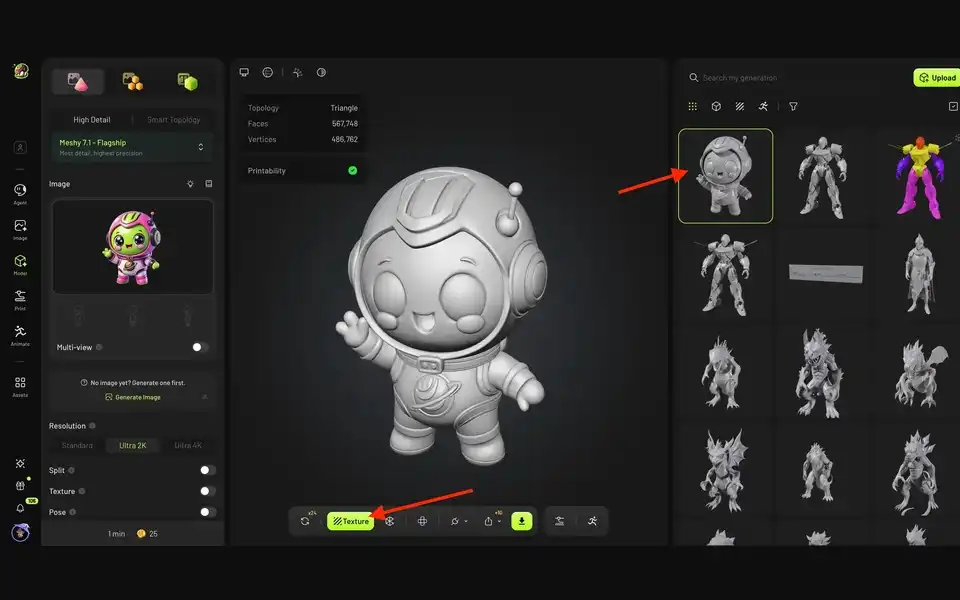
官方教程用彩色太空服小角色演示上传图片后的流程。生成结果先是没有颜色的白模,界面里能看到头盔、面罩和服装的体积;底部的 Texture 按钮才进入上色步骤。这说明“长得像原图”至少分成形体与材质两次检查。别因为面罩颜色很接近,就忽略背面的鼓包或手臂与身体粘连。
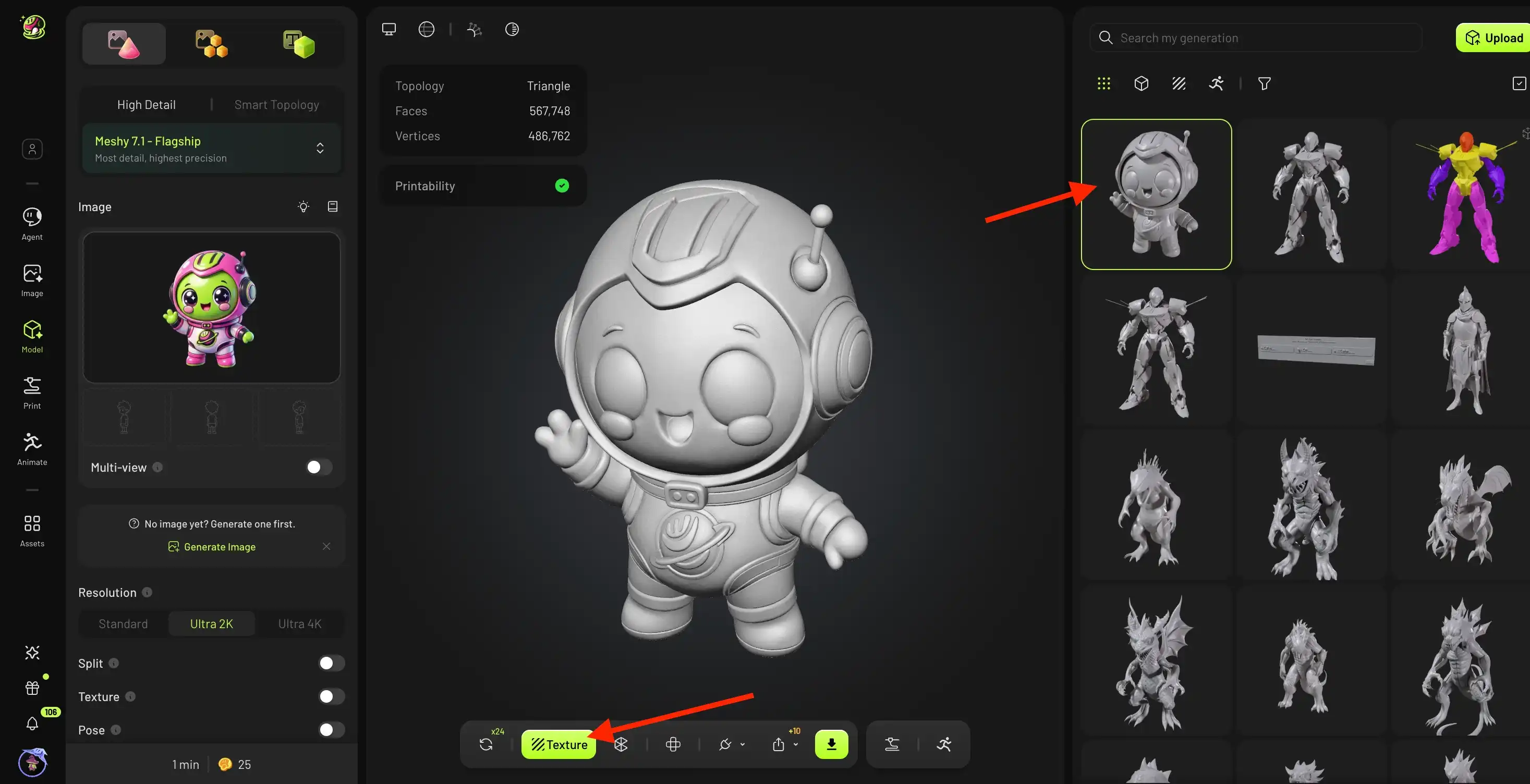
图源:Meshy官方图生3D教程。截图是官方案例,不是本文生成;所示模型选择器为 Meshy 7.1,文档中的部分说明仍按 Meshy 7 分组,具体能力以账号当时可选型号为准。
准备输入时,先用主体完整、背景干净的一张正面图。官方支持 PNG、JPG、JPEG、WebP,文件不超过20MB。头发丝、首饰链条和很薄的边缘并不适合用来判断第一次生成是否成功,先看整体轮廓和主体比例。如果有多张参考,应该是同一对象的正面、侧面、背面,保持设计与尺度一致;不同配色、不同版本的手稿放在一起会给几何推断增加冲突。官方将多视图能力限定到相应 Meshy 7 系列流程,不能据此推定旧型号都具备。
白模阶段最值得做的操作是绕一圈检查。以原创玩具机器人为例,先看底部能否站稳、左右手是否分开、背包是否真的有厚度。形体不满意,返回输入或重试;形体基本可用,再按目标用途选择网格。高细节模型适合保留表面形状,Smart Topology 则面向较清理过的拓扑与更低负担。官方建议有重拓扑需求时先 Remesh,再做 Texture,避免把已经完成的贴图建立在随后还要大改的网格上。
这里最容易多花额度的是把所有步骤一次做满。做远景场景占位时,不一定需要最精细纹理;要做特写角色,则应先确认面部体积,再进入贴图和后续人工修整。上述机器人是编辑的任务示例,未运行;它展示的是如何设置验收点,而非承诺自动得到可上架资产。
进入前还要看方案。当前价格页列出免费额度,但免费档的模型下载型号与数量受限,Remesh、多视图等也有方案差别。免费生成资产按 CC BY 4.0 使用并署名 Meshy;付费资产的私有归属附带输入不侵权等条件,发布到社区也影响其私有状态。你拥有原画使用权,和平台允许你使用生成网格,是两件分别需要成立的事。
如果目标是从一张设定图快速判断“这个角色转到侧面是否成立”,Meshy 的分步工作流很有用;如果需要可绑定的干净布线、严格尺寸或可直接打印的结构,仍要把网格检查与修补排进交付时间。
以上为编辑整理,功能、许可与使用条件以官方说明为准。