
MuseTalk 1.5:保留人物视频,用新配音重做口型
为什么值得关注
让已有角色画面接上新配音,并能在生成整段前检查脸部修改区域。
适合谁:有授权人物视频、需要更换配音或制作多语言版本的创作者。
这次有哪些亮点
- 现有视频与新音频进入口型修改流程
- 1.5权重与1.0调用方式有明确区别
- 先生成首帧调整遮罩,再处理整段
使用前需要知道
脸部区域256×256,胡须唇形等细节可能变化且有抖动;官方互联网测试素材仅非商业研究,商用不能直接拿来交付。
一段人物视频的动作已经合适,后来改了讲稿,重新拍摄或重新生成整段成本很高。MuseTalk 的任务是让现有画面接上新的语音,主要修改面部口型区域。这里限定官方已发布权重、训练及推理代码的1.5版本,不把上游MuseV的视频生成能力当成MuseTalk本身的功能。
官方README将输入视频、MuseTalk1.0与1.5结果并排提供对照。它支持中文、英文、日文等音频,但“支持语言”不等于每个发音或人物都经过本文验证。本文阅读完整功能与配置说明,未运行模型,也未把官方实时性能写成本地实测。
官方配置有一个很适合第一次理解流程的连续例子:同一条 yongen.mp4,一项配 yongen.wav,另一项配 eng.wav,并可调整bbox_shift。也就是说,画面来源可以固定,音频版本单独替换。你要验收的是新配音和嘴部开合是否协调,以及原有人物细节是否被修改,而不是期待模型重新导演人物的整个身体动作。
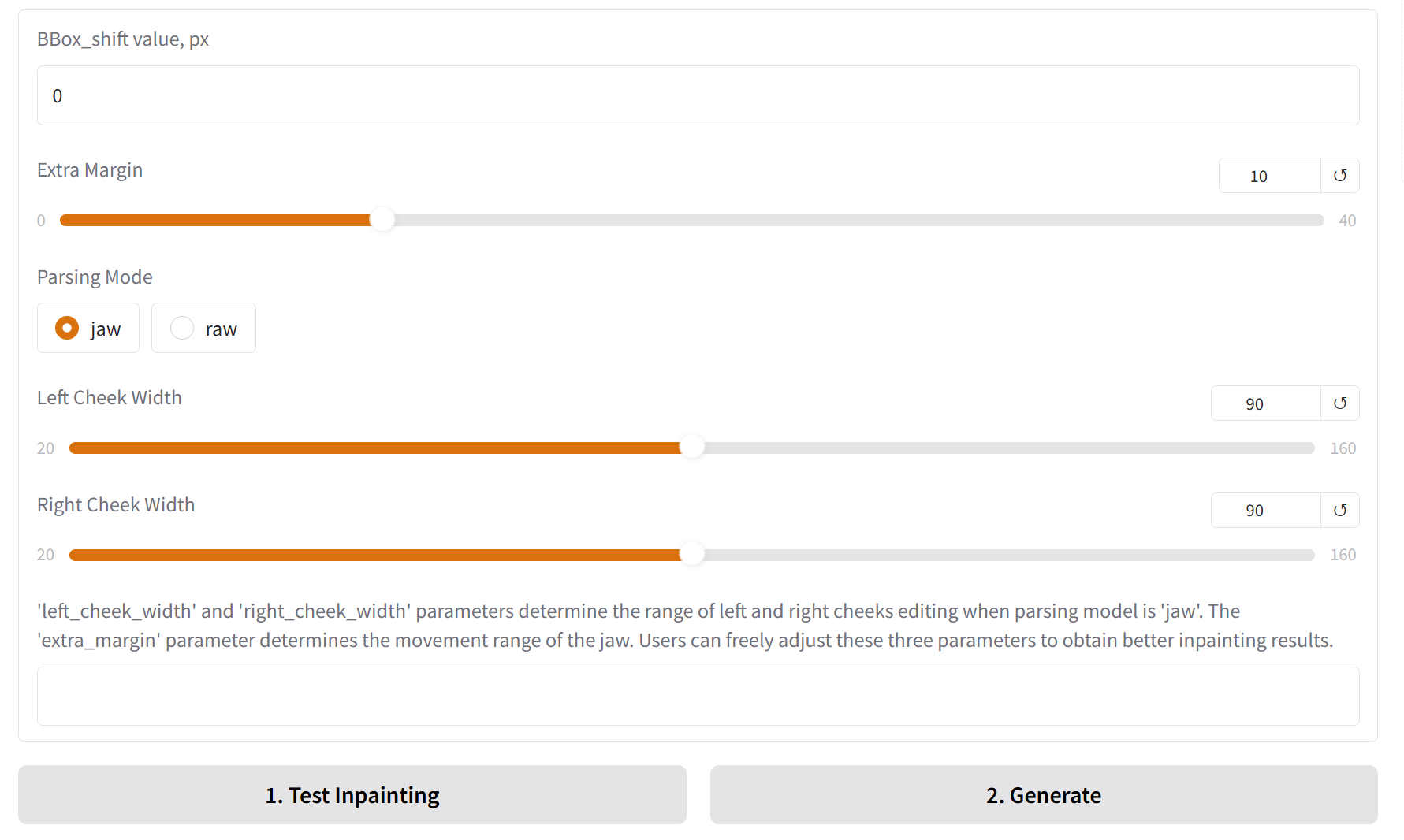
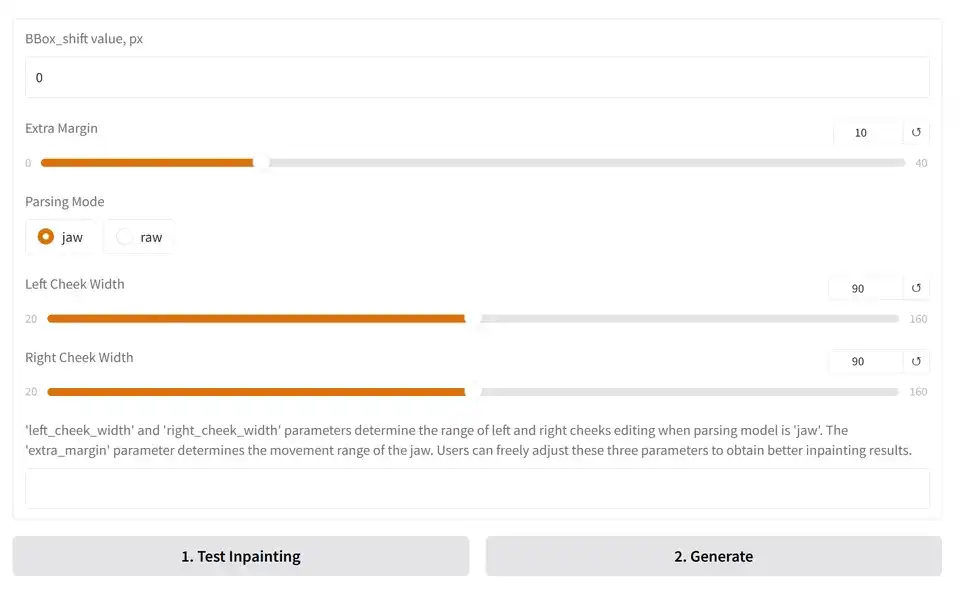
图源:MuseTalk官方Gradio说明。界面提供左右脸颊宽度、下颌区域等控制,并将Test Inpainting与Generate分开;这是官方界面截图,不是本文运行结果。
最有用的工作方式是先测试首帧。官方Gradio允许只生成第一帧,用来调整脸部修改范围;修改区域没有覆盖完整嘴部,或范围过大碰到脸颊与胡须,都会影响整段观感。先用一帧定位边界,再生成整个片段,可以避免为了发现一个遮罩问题等待整段推理。
以自有课程视频改一段说明为例,可以先剪出单人、正面、光线稳定的小段,把新配音调整到合理停顿,再输入同一视频。先查第一帧的嘴唇、下巴和脸颊边缘,再查整段是否有面部抖动、发音错位或身份细节变化。这是编辑试用任务,未执行。人物大幅侧脸、遮挡嘴部、镜头连续切换时,应拆段评估,不能把一个正面片段的成功外推到整支视频。
本地调用需选对版本。README为1.5提供 inference.sh v1.5 normal,1.0则有不同模型目录与权重文件。实时流程对新avatar需要preparation,后续复用再关闭准备步骤,因此所谓实时速度包含预处理前提。官方30fps以上数据来自Tesla V100,不代表任意电脑的端到端速度;另一处4GB笔记本测试也对应特定FP16设置。
官方建议输入25fps,与训练设置一致。实际脸部处理区域为256×256,即使原视频是高清,也不能直接理解为生成了同等分辨率的嘴部细节。限制中明确提到胡须、唇形与唇色可能不能完整保留,以及单帧生成造成的抖动。增加超分模型是额外处理,不能保证恢复原来的真实细节。
许可分四层看:代码MIT;作者训练的模型允许包括商业在内的用途;Whisper、VAE、检测与其他组件各守自己的许可;从互联网收集的测试数据仅供非商业研究。官方案例可帮助理解流程,不能直接拿其人物素材做客户广告。视频肖像、配音、声音与发布用途也应有相应授权。
它适合已有画面、只需修改口型的制作环节。若还需要新身体动作、声音克隆或自动翻译,应分别选择并核验其他工具。
以上为编辑整理,功能、许可与使用条件以官方说明为准。