
NoteGen:把零散截图、链接和随手记,整理成可带走的 Markdown
为什么值得关注
先保存碎片,再选择同主题记录生成可修改的草稿,最终文章保留为普通 Markdown 文件,便于继续写作和迁移。
适合谁:阅读时常留下截图、链接与随手记,希望整理成文章的个人写作者
这次有哪些亮点
- 按标签、时间或类型筛选记录再组织成稿
- 写作成果保存为普通 Markdown 文件
- 聊天、OCR、音频等任务可分别配置模型
使用前需要知道
应用 GPLv3;桌面 Beta、移动 Alpha,需备份;在线模型、同步、图床和 MCP 各有数据去向与费用条件,图片及附件迁移需一起检查。
阅读时留下一张截图,走路时记一句想法,稍后再补一个链接。这些内容都与同一选题有关,却还没有长成文章。NoteGen 把“记录”和“写作”分成两个阶段:有材料时先保存,需要成稿时再筛选相关记录,交给 AI 整理,随后在编辑器继续修改,最终留下普通 Markdown 文件。
我更看重它在写作之前安排了一个材料池。你可以暂时不决定文章标题,也不用每收一条信息就重写大纲。
记录可以暂时没有文章结构
官方中文 README说明,可以保存文字、录音、截图、图片、链接、文件和待办,之后按标签、时间或类型筛选。整理时选择模板,或描述想写的内容,生成一份仍可修改的笔记。
这里有一个有用的顺序:先选哪些材料属于这篇,再让模型组织表达。标签负责帮助回找,选入这次整理的记录才构成当前材料范围。收藏库很大,并不意味着每次写作都应该把全部内容放进去。
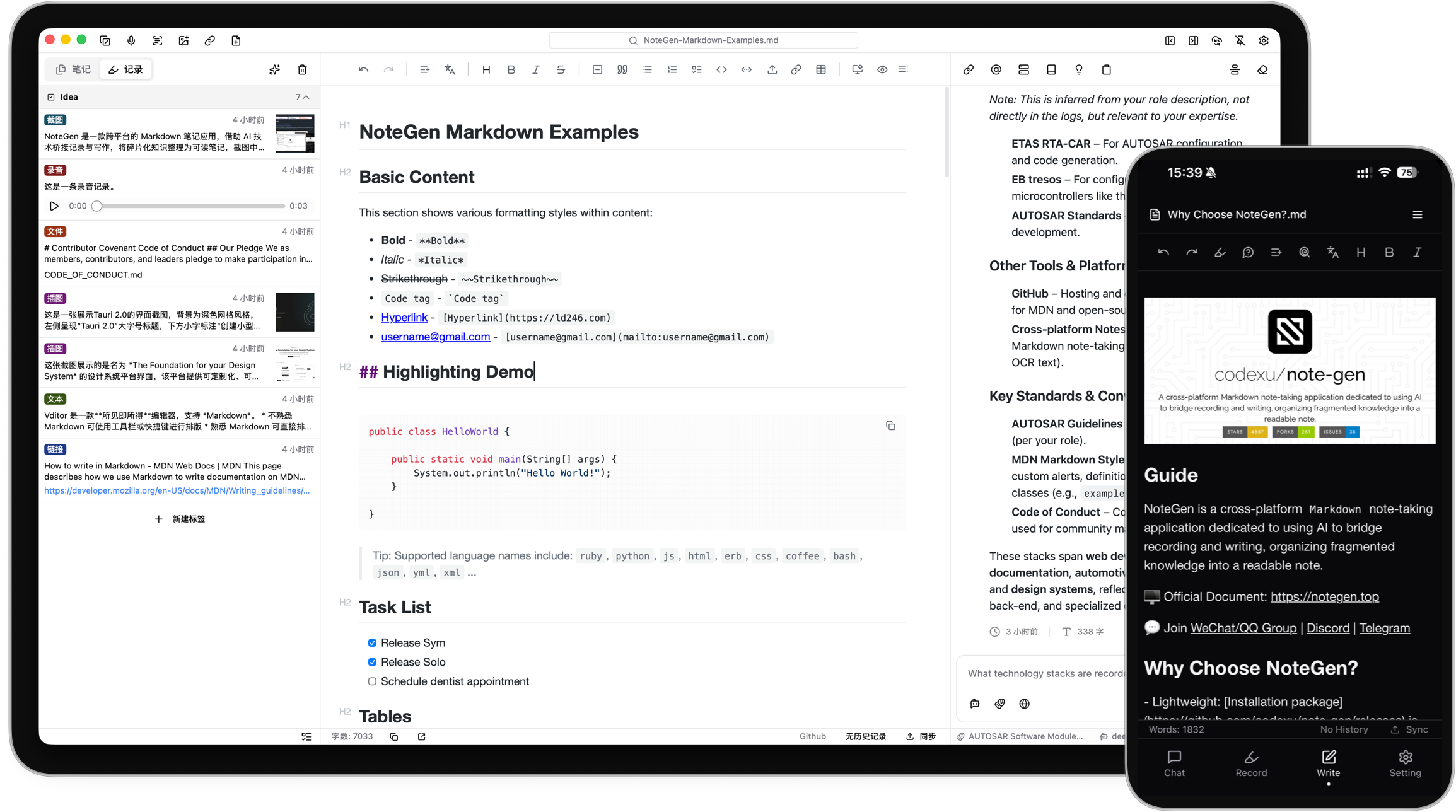
官方 README 配图。左侧可见中文截图说明、录音、文件、图片、文本与链接记录,说明不同材料可以并排收集;中间是 Markdown 示例。画面不能证明左侧材料自动生成了中间文章,也不代表当前所有版本布局完全相同。
这张图有一处很值得注意:中文的记录卡片与英文的 Markdown 示例并不构成输入输出对照。它能帮助理解记录区、编辑区和对话区的分工,不能拿来宣称中文整稿效果已经验证。
一篇选题笔记如何从碎片里长出来
例如,准备写一篇“租房工作角整理”笔记,保存了桌面照片、商品规格链接,以及两条随手记:“桌宽只有80厘米”“暂时不买显示器支架”。筛选同一标签下的这几条记录后,可以要求:“整理为现有条件、可做调整、仍需测量三部分;保留数字,不增加购买决定。”
预期得到的是能继续写的结构草稿。材料判读应落在具体位置:“80厘米”描述现有桌面宽度,不能被改成推荐购买尺寸;“暂时不买”表示当前选择,不能在建议里变成必买清单。照片中看不清的尺寸应留待测量。这样的判断比语句是否漂亮更能决定草稿能否留下。
之后可以补入自己的取舍,删除与当前房间无关的建议,再把照片、链接和正文留在同一工作区。这个示例只解释整理方式,并非项目对这组中文材料的真实处理结果。图片理解、OCR、录音识别和文字生成还取决于分别配置的模型,接上聊天模型不等于这些能力都会自动具备。
文件能带走,素材也要一起考虑
官方说明强调,写好的笔记以普通 Markdown 文件保存在所选工作区,可以用其他编辑器打开,也能复制、迁移或放进 Git。这一点对长期积累写作材料的人很实际:停用应用之后,文章仍然是可读取的文件。
但 Markdown 中的图片和附件通常通过路径关联。迁移文章时,应连同工作区素材一起检查,不能只复制一份 .md 就认定所有插图也已带走。完整迁移前,隐私与数据文档建议先做本地 ZIP 备份,并说明切换工作区不会替你移动旧文件。
本地保存与联网处理,是两件需要分别设置的事
NoteGen 默认本地存储,可以不注册账号使用。启用在线模型时,提示、所选上下文及待处理图片或音频会发给对应提供商;知识库还可能调用聊天、嵌入或重排服务。启用同步后,内容会送到所选 Git、S3、WebDAV 等服务,图床和 MCP 也有各自的数据路径。它不是默认“所有处理离线”的保证。
模型服务费用与软件授权分开;即使入口提供免费模型,也不应理解为永久、无限额度。当前仓库将桌面端标为 Beta,Android、iOS 标为 Alpha,重要材料需要保留备份。应用代码许可为 GPLv3,不代替外部模型权重和服务条款。
从中文下载页安装,选择一个新工作区,先收集三条公开材料;需要整理时再配置模型,从一份短笔记开始。它尤其适合已经有写作方向、却不愿在捕捉每个念头时就强迫自己写成文章的人。
以上为编辑整理,功能、许可与使用条件以官方说明为准。