
Pinokio:给本地 AI 应用一个看得见来源的安装入口
为什么值得关注
把应用安装步骤交给公开脚本,并在确认页暴露来源和自定义入口,适合已选好应用、希望减少重复搭环境的人。
适合谁:想体验本地 AI 应用、愿意核对脚本来源与运行条件的用户
这次有哪些亮点
- 确认页展示第三方脚本仓库,并保留 Customize 入口
- 脚本可按系统和显卡分支准备应用依赖
- 默认以应用目录与独立环境组织文件
使用前需要知道
脚本可执行命令和下载文件;非 Discover 来源不能继承目录审核身份。应用、模型和硬件条件及许可需分别确认。
想试一个本地 AI 项目,常常在看到界面之前,就先遇到 Python 环境、依赖下载和启动命令。Pinokio 把这些步骤交给可查看的脚本,再提供安装和启动入口。对想体验应用、又不愿每次从终端重新搭环境的人,它值得认识的地方,是把“接下来会运行谁的代码”也摆到了界面上。
先看一次安装确认
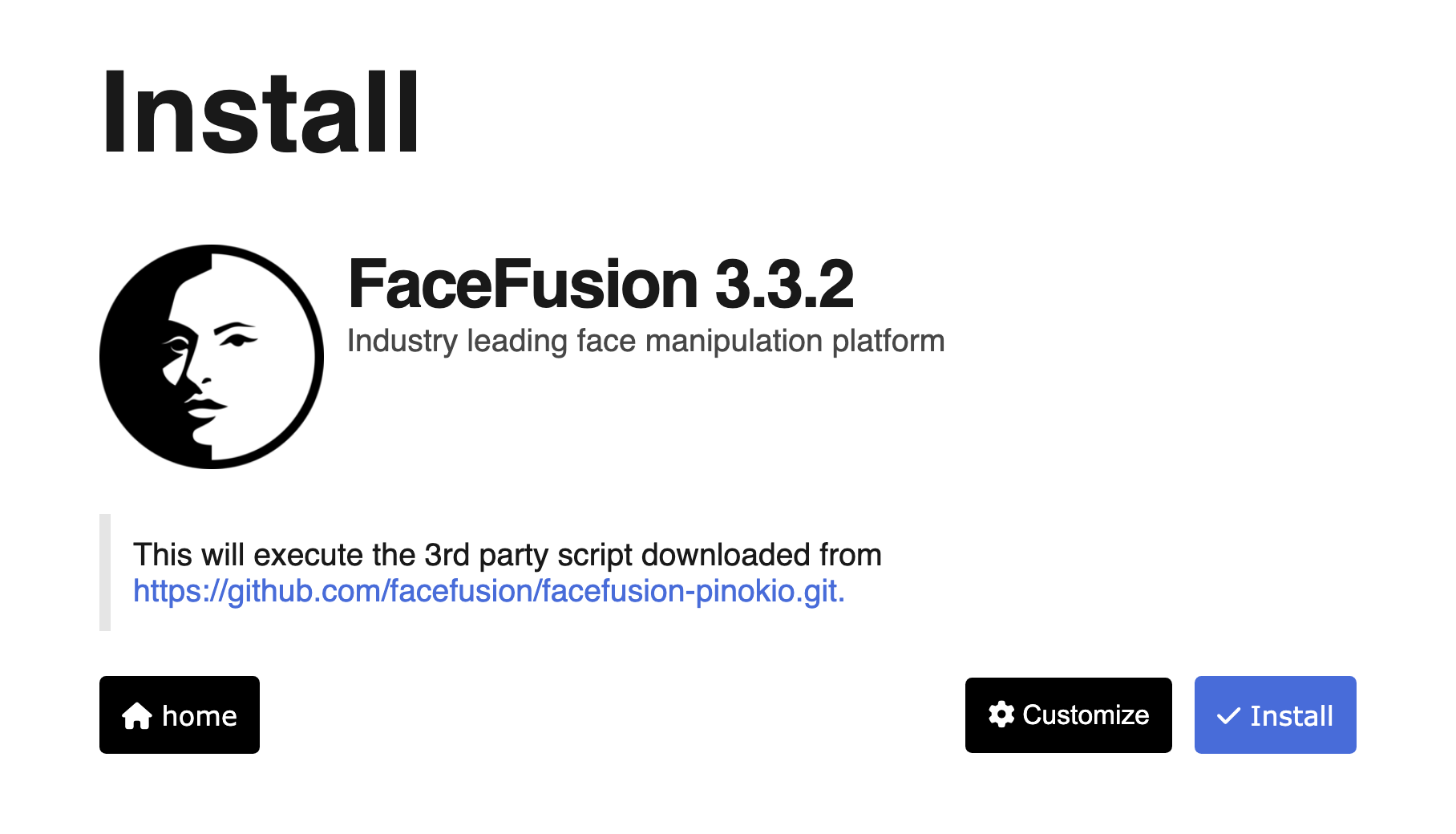
Pinokio 官方 README 放了一张 FaceFusion 安装页。画面中写着 FaceFusion 3.3.2,下面直接提示:即将执行从第三方仓库下载的脚本,地址是 facefusion/facefusion-pinokio。右下角既有 Install,也有 Customize。这里的“第三方”是相对于 Pinokio 启动器而言,不能因为页面出现了应用名称,就把它理解为 Pinokio 自己开发了这个应用。
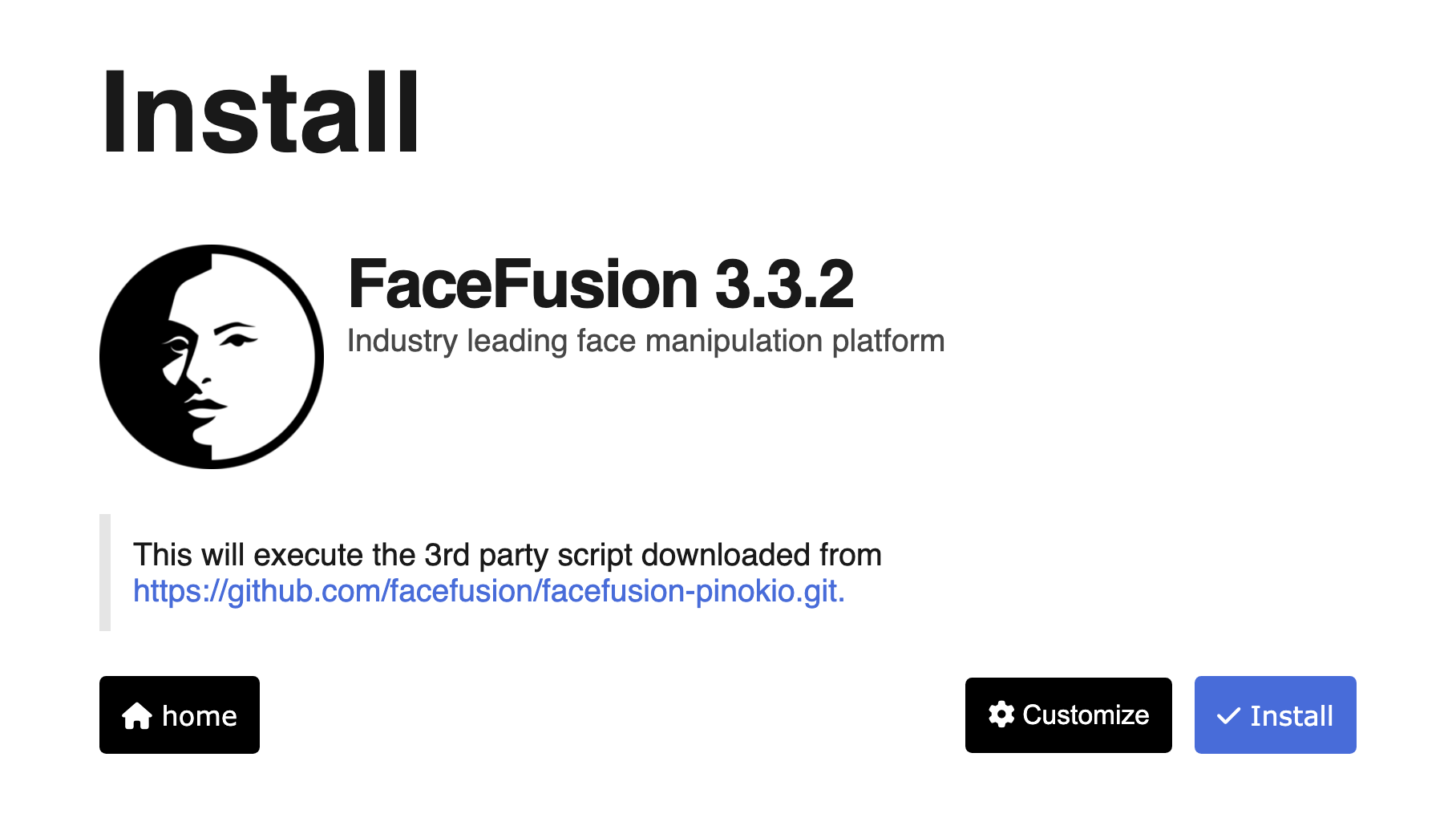
图中最值得看的是仓库地址和自定义入口。它说明确认之前能看到脚本来自哪里,也保留调整安装的入口;这张图展示的是安装流程,不是 FaceFusion 处理人像的效果。(打开原图)
把它放进一个具体任务:你选中想试的应用,打开安装确认页,核对脚本仓库,必要时查看或自定义,再启动安装。脚本负责拉取应用、准备环境和依赖。完成后,才进入应用自身的使用环节。这个任务的输入是应用与安装脚本,输出是可继续启动的本地环境,生成图片或处理视频仍由那个应用完成。
按钮背后实际做了什么
沿着图里的仓库读当前 install.js,可以看到它会克隆 FaceFusion,准备 Python、FFmpeg 等依赖,并依据系统与显卡选择安装分支。例如,脚本为部分 NVIDIA 环境选择 CUDA 路线,为部分 Intel 环境选择 OpenVINO。这解释了安装器的价值:不同机器要走的准备步骤,可以预先写进同一套可阅读的流程。
不过,当前脚本已指向 FaceFusion 3.9.2,和图里的 3.3.2 不同。旧图能帮助认识确认界面,不能拿来认定今天下载的版本或依赖。真正准备安装时,应回到脚本当前内容,核对它要下载的应用版本、包与文件。本文依据官方页面和脚本介绍流程,没有在本机执行安装。
Pinokio README 还用一个很小的脚本说明环境如何安排:在指定的 server 目录里,激活应用自己的虚拟环境,再安装依赖。默认应用脚本与内置包管理器的文件集中在 Pinokio 主目录内。这种安排有助于把多个应用的环境分开,让安装过程更容易检查;它并不意味着一台机器从此不需要磁盘空间、模型下载或合适的显卡。
目录推荐和任意脚本要分清
官方文档区分两条路:自己写脚本运行,以及从 Discover 目录选择经过其流程审核的脚本。文档描述的审核包括发布者验证、仓库转入官方组织、冻结与人工检查。选择目录条目时,可以把这套流程作为来源信息的一部分;从其他地址导入的脚本,则不能自动获得相同身份。
我会推荐先用它处理“已经选好一个应用,只差把它装起来”的需求,因为确认页与公开脚本能让安装动作更具体。若你要决定的是哪个模型效果更好,或项目能否用于商业交付,仍得回到应用和模型本身。Pinokio 是有界面的命令执行工具,脚本能够下载文件、执行命令;默认目录隔离也不能替代对脚本行为的判断。
入口从 Pinokio 官方仓库 开始。Pinokio 自身采用 MIT 许可,但被安装应用、模型权重和依赖各有条款,不能继承启动器的许可。适合先选一个有明确来源的应用,小范围确认环境与启动流程,再决定是否把其他项目迁入同一个入口。
参考:
以上为编辑整理,功能、许可与使用条件以官方说明为准。