
Recraft 生成的图标还能改路径,SVG 才是这条工作流的重点
为什么值得关注
输出可继续编辑的矢量素材,把生成图带回设计文件后仍有明确的修改位置。
适合谁:需要图标、贴纸或矢量插画素材,并会做最终设计整理的创作者
这次有哪些亮点
- 提供矢量生成与SVG导出
- 可以调整调色板、背景元素和细节级别
使用前需要知道
免费方案生成图公开且不授予商业使用;付费订阅生成图权益不同;输出仍需人工检查路径和设计一致性。
图标生成得好看,却只能下载一张 PNG,下一步改品牌色、调整轮廓或用于印刷仍然费力。Recraft 的矢量生成路线把输出做成 SVG:图形由路径、描边和填充组成,导出后还能在设计软件里继续编辑。对需要图标和插画素材的人,值得关注的成果是一个可以接着加工的文件。
生成以后,设计工作还在继续
官方矢量页面当前展示 Recraft V4.1 Vector,提供文字描述到矢量图的入口,再在画布中调整配色、删除背景元素或减少细节。下面这组官方图标预览,使用黑色轮廓加橙色强调,钱包、火箭、盾牌和柱形图保持了相近的视觉语言。
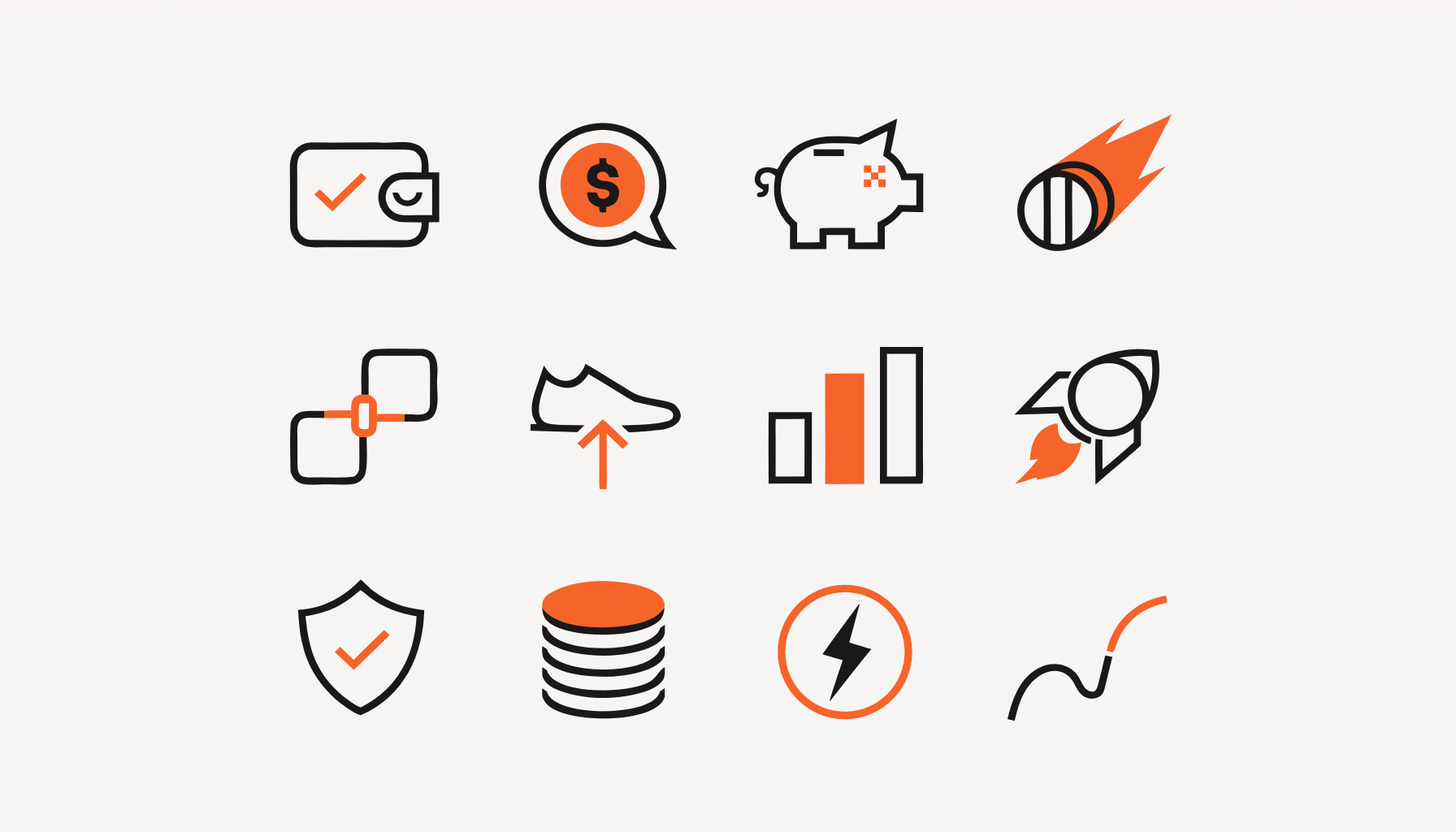
来源:Recraft 官方 AI vector generator 页面。此处展示的是官网 PNG 预览;SVG 格式与可编辑能力由产品说明及导出文档支持,不能仅凭这张预览判断路径质量。
这类素材的采用过程有两段。先用提示明确对象、线条或填色风格、允许的颜色数量,挑选视觉方向;再把结果带入设计软件,检查线宽、边角、对齐和缩小时的辨识度。能导出 SVG 不等于图标已经符合你的整套设计规范,但至少修改发生在图形对象上,不必每次重新描一遍边缘。
导出文档给出的动作很直接:在画布选中图片,打开 Export,选择格式和尺寸,再下载。矢量图支持 SVG 和 PDF,官方也说明可以导入 Figma、Framer、Illustrator 继续工作。照片或复杂位图还有另一条先生成、再矢量化的路线,应与直接生成矢量区分;转换过程并不自动保留一切细腻纹理。
先看商用权益,再把素材交出去
Recraft 是在线商业工具,不能因为 SVG 文件可取得就称整个产品开源。更影响设计交付的是当前套餐规则:免费方案的图片由 Recraft 拥有、在社区公开,并不授予商业使用;付费订阅期间生成的图片则有不同的所有权与商业权益,取消订阅后这些已生成图片的权益继续保留。临时开通付费不应被理解为自动追溯改变此前免费图的条件。
对有保密要求的品牌素材,免费方案公开这一点也会改变选择。上传参考、账户和支付条件应在实际入口确认,本文没有验证中国大陆各网络及支付方式的可用性。如果你的最终成果需要在网页、印刷和演示中反复缩放,SVG 这条路线值得继续看;若只是选一张背景照片,矢量输出本身并不会带来同样的收益。
以上为编辑整理,功能、许可与使用条件以官方说明为准。