
Rodin 的 Maya Bridge:把参考图生成的资产接回场景
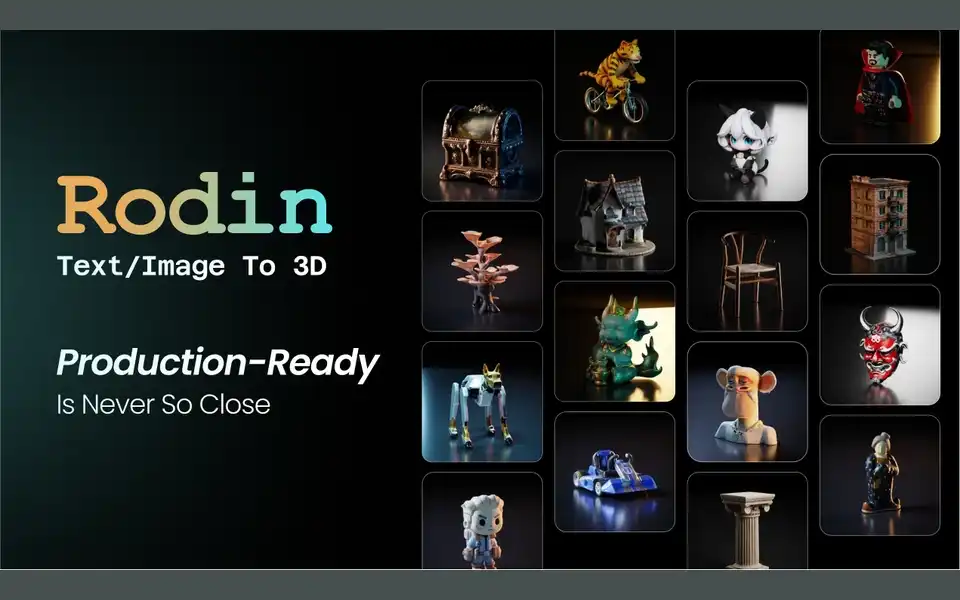
为什么值得关注
减少在三维软件与生成网站之间来回搬运资产的步骤,并理解哪些环节仍在云端。
适合谁:已使用Maya、希望快速布置道具或验证概念的三维创作者。
这次有哪些亮点
- 插件负责衔接Maya场景与Rodin云端任务
- 多图被视为同一物体的不同视角
- One Click自动推进,Manual保留分阶段确认
使用前需要知道
需要Hyper3D账号、云端额度与兼容Maya;插件文档没有保证使用特定后端型号,生成资产仍需检查尺度、拓扑与材质。
做一个房间场景时,最耗时的未必是主角模型,而是桌上的小电器、角落里的道具和还没确定造型的装饰物。Rodin 的 Maya Bridge 提供一个具体入口:在 Maya 里准备参考、提交任务,再把云端生成资产导回场景,用它判断构图与体积关系。它是 Hyper3D 商业服务的桥接插件,生成并不发生在本地 Maya 内部。
官方 Maya 插件文档核验的兼容范围是 Maya 2022至2026。安装时先解压插件包,在 Plug-in Manager 中浏览 RodinBridge_Maya 文件夹,选择 Bridge.py,再启用加载与自动加载。完成后出现独立面板,提供图片输入、条件控制、生成模式和任务提交。本文依据官方操作说明整理,没有安装插件或提交任务。
第一次用可以只走单图流程:在 Image 输入区域替换参考图,Condition Type 选择 None,生成类型选 One Click,再 Submit。随后浏览器打开 Rodin 网页,浮窗显示任务过程;完成的资产可以导入场景。之前做过的资产也可从历史记录的 Export 入口取回。因此,这个插件的价值是缩短“参考图—云端任务—场景资产”的交接,而非让网页所有操作都消失。
例如,你有自己绘制的复古收音机概念图,想知道它放在书桌上会不会太抢眼。先生成一版,导入后根据桌面尺寸调节尺度,检查正面旋钮、侧面厚度和背面的处理。只拿它做远景布景,可以先评估轮廓;需要产品特写,则要继续看面数、UV和材质,在 Maya 中修整。这是编辑提出的试用任务,尚未执行,不代表生成结果满足真实工业尺寸。
需要多图时,Load Images 应装入同一个收音机的不同视角。官方明确说,多图按同一对象的多视角处理;把几台不同收音机当作“灵感拼贴”上传,并不是这里描述的用法。另一个有用入口是对场景中所选对象设置 ControlNet 条件,再进入云端生成流程,适合已经有基础体块、希望围绕它推进造型的情况。
One Click 和 Manual 的区别也关系到返工成本。前者自动推进流程,适合快速试构图;后者允许在浮窗中逐阶段操作,更适合对中间结果有明确判断的创作者。插件页并未承诺它固定调用哪一代 Rodin,不能因为官网另有 Gen-2.5 API,就把该型号能力全部算到插件头上。
如果以后接自动化管线,还需要单独阅读 API 文档:Gen-2.5 要明确传对应 tier,省略可能退回 Regular 的 Gen-1/1.5。API 的面数、材质、费用与网页订阅也应分别确认。不要把插件的下载可用,理解为云端生成免费或所有账号都有 API 权限。
资产权利同样应分开看。当前条款第5节对 Rodin 输出规定,在条款、适用法律及第三方条件内不限制其使用;这与同页 ChatAvatar 的个人娱乐许可不同。上传参考必须具备相应授权,平台也不保证输出必然具备可登记版权。
对 Maya 用户,最值得验证的是资产接回场景后能否节省预演时间;正式交付前,仍应按项目要求重新验收拓扑、尺寸、材质和输入权利。
以上为编辑整理,功能、许可与使用条件以官方说明为准。