
Semantic Reader 让你读论文时,少翻几次参考文献页
为什么值得关注
将引文背景与初读线索放回论文阅读位置,减少在正文与参考列表之间跳转。
适合谁:阅读英文计算机科学arXiv论文,需要先看结构再精读的学生与研究者
这次有哪些亮点
- 引文卡片在原位展示被引论文及TLDR
- Skimming按GoalMethodResult标注,数量透明度可调
使用前需要知道
Semantic Reader为在线阅读应用,不等于整个Semantic Scholar搜索或开放源码库;可用论文和高亮范围有限,FAQ已说明内置Hypothesis笔记集成停用。
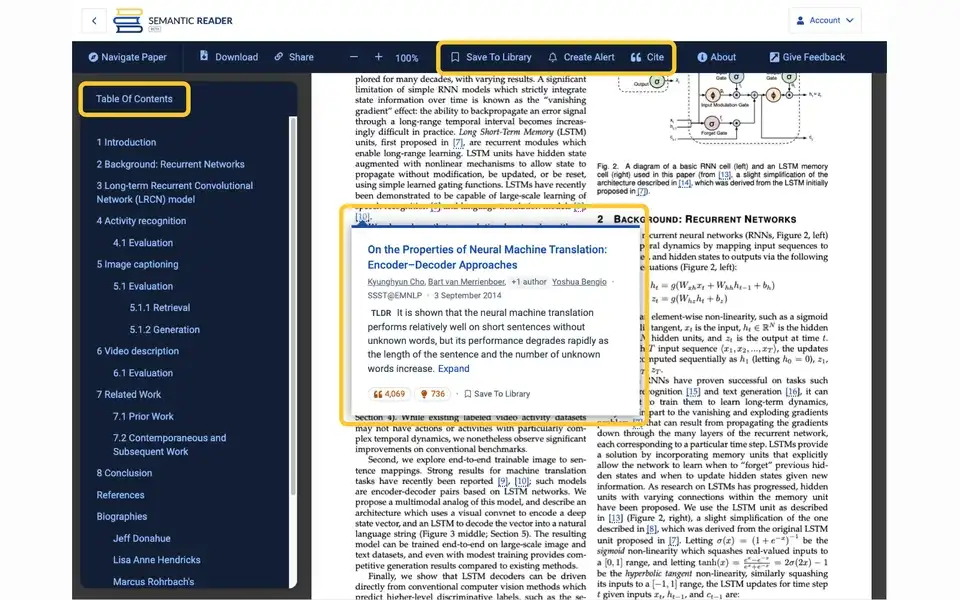
读一篇论文,正文里连续出现几个引用编号。翻到文末看标题,再翻回刚才那句话,注意力已经断了一次。Semantic Scholar的Semantic Reader选择直接改这段阅读体验:在引文位置展开卡片,让被引论文的背景留在当前段落旁边。
完整产品说明介绍,它用文档结构识别把论文与Semantic Scholar的学术资料连接起来。卡片可以展示被引文献的信息和TLDR短摘要,读者不必先离开原文才能决定是否值得打开那篇参考文献。
引文先分清“我是否见过它”
以准备一场模型论文读书会为教学情境。你打开官方列出的ALBERT示例,遇到背景部分的一组引用,先在原位看卡片,判断作者是在接续哪种方法;其中真正需要细读的,再加入自己的阅读列表。
如果已在Semantic Scholar的Library里保存过论文,桌面端还能看到与个人资料库有关的引文提示。官方FAQ区分了两种颜色:已保存的论文与被已保存论文引用的论文。侧栏可以分别开关这些提示。
这让引文不仅是文末编号,也能成为“我已经读过哪些、还缺哪一环”的提醒。颜色表示它与你的资料库有什么关系,不能被解释为论文可信度或重要性的评级。
第一遍阅读,先看目标、方法和结果
Semantic Reader还有一层Skimming高亮,把AI选出的关键句分为Goal、Method和Result。你可以在侧栏开关它,调整高亮数量和透明度,先了解一篇论文如何组织自己的问题与方法。
对于组会准备,可以先沿三类标注写一个很短的提纲:研究要解决什么、用了什么办法、报告了什么结果。再带着提纲阅读全文,补上高亮未覆盖的假设、实验条件和限制。
高亮并非所有论文都有。当前产品页将它的主要范围写为英文计算机科学arXiv论文,FAQ进一步提醒桌面端与论文覆盖限制。看到一个PDF可在Semantic Reader打开,也不能推断它的全部增强功能都已可用。
遇到术语,也在原处展开
带下划线的术语可以点击查看定义。FAQ说明,这类解释由模型结合术语出现的上下文生成;同一词在不同论文里,因此不必只套用一条脱离语境的百科释义。
它适合帮助继续阅读,仍要和作者自己的定义对照。若你需要长期保存批注,还要留意一个资料差异:产品页仍提Hypothesis集成,FAQ却明确说内置集成已在2024年1月底停用,暂未提供内置笔记功能。不能沿用产品页旧段落承诺“直接在内置面板记笔记”。
Semantic Reader是一个具体的在线阅读器,与同品牌的搜索服务、开放研究平台和代码库不同。先用一篇官方示例体验引文与重点在原位展开的方式,再判断它是否贴合自己的论文范围,比仅凭“AI阅读器”这个名字更容易做出选择。
以上为编辑整理,功能、许可与使用条件以官方说明为准。