
小图放进 PPT 就糊?Upscayl 能补清楚边缘,也有救不了的情况
为什么值得关注
将低分辨率图像放大并推测细节,便于重新用于版面与展示。
适合谁:经常处理旧插图、小尺寸配图,希望本地批量放大的普通用户
这次有哪些亮点
- 桌面界面调用AI超分模型,支持不同模型与批处理
- 官方提供示例对比,并明确区分低分辨率与失焦模糊
使用前需要知道
需要兼容Vulkan的GPU;不能保证修复失焦或严重模糊,生成细节不是原始信息恢复,第三方模型各有许可。
一张小配图在聊天窗口里看着还行,放进PPT或展板就开始露出锯齿。Upscayl处理的正是这类“像素不够”的情况:通过超分模型放大图片,并根据已有画面推测更细的边缘和纹理。
这与把图片尺寸直接拉大不同。普通缩放主要重新分配已有像素,AI超分还会补出它认为合理的细节。因此,对插画、网页旧素材或展示配图,它可能有帮助;对需要准确读数、辨认原始文字和证明真实细节的材料,就不能把补出来的内容当成找回的事实。
先看这张官方对照,改善的是哪里
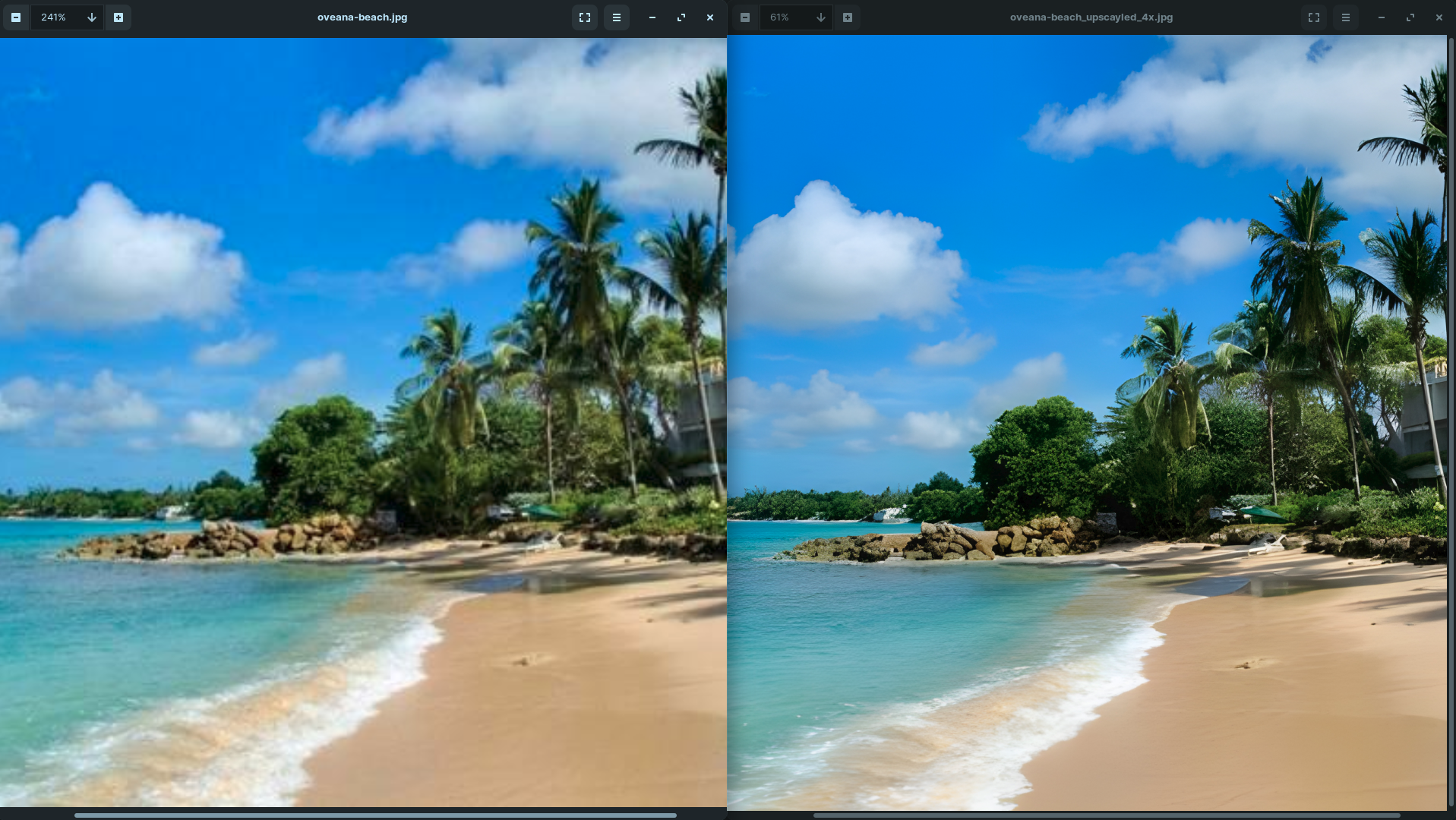
官方对比页面给出了一组海滩照片。左边树叶与云朵边缘较糊,右边轮廓更连贯,画面也更适合继续放大查看。
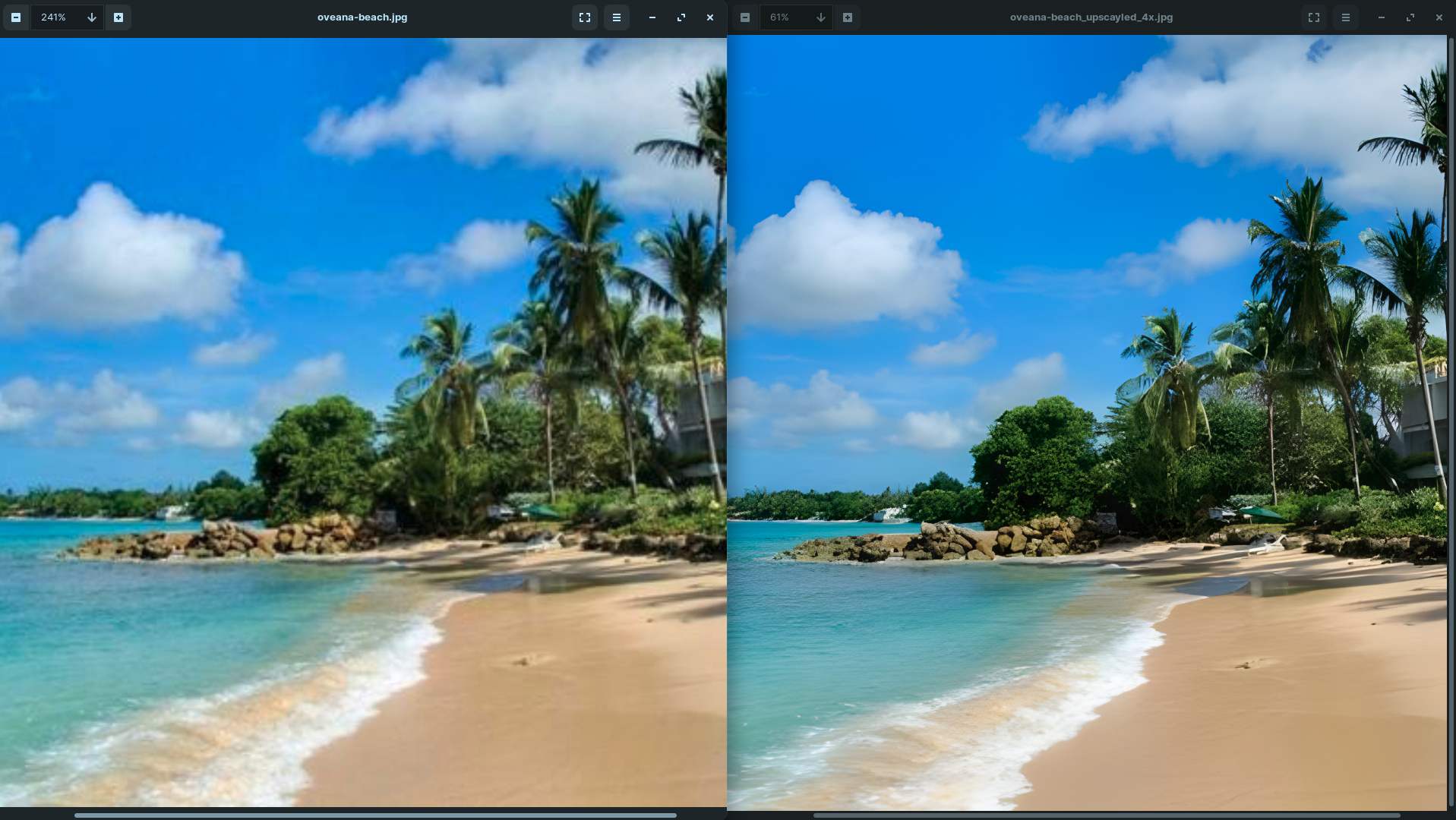
这是作者公开示例,非本文处理结果。两侧查看器显示的缩放比例不同,不能把它当作等倍率性能测试;点开原图可看文件名与对照细节。
实际选素材时,先问自己想保留什么。如果是文章头图,视觉上更干净可能就足够;若是旧票据上的金额、小字表格或人物身份,漂亮细节并不是可靠证据。模型会猜,猜得自然也可能与原图真实内容不同。
像素少,和照片拍虚了,是两回事
Upscayl的README问答明确说明,它可以增强低分辨率或像素化图像,但不能把失焦调整回来。原图已经完全模糊,换一个放大倍数并不意味着能把没有记录下来的结构重新拍到。
这也解释了为何同一套设置处理插画和人像会有不同观感。细线和色块可能变清楚,肤质与复杂纹理却可能显得被涂抹或过度锐化。项目支持不同模型,选择时应看目标素材,而不是只挑名字最“高保真”的一个。
若准备放大一整批配图,先挑其中有细线、文字、人物和纹理的代表样本,比较后再批处理。输出文件变大不等于每张都值得替换原图。原文件也应保留,以便需要时回到没有AI补写的材料。
桌面工具,也要看显卡能不能配合
它有Windows、macOS与Linux的桌面入口,后台依赖Vulkan兼容GPU。官方提醒,多数集成显卡或CPU不是默认可靠路径,社区另有变通办法;不能因为程序界面简单,就把硬件条件省掉。先看官方安装与兼容说明,会比反复重装更有用。
代码采用AGPL-3.0,附带或另外下载的模型仍需看各自来源。对需要把手头小图重新放进文档、网页或展示版面的人,它提供了一条本地处理路线。只要把“改善观感”和“恢复真实信息”分清,结果就更容易用在合适的地方。
以上为编辑整理,功能、许可与使用条件以官方说明为准。