
Video2X:把旧视频的放大与补帧任务放进同一张队列
为什么值得关注
逐项选择放大或插帧处理器并放进同一队列,适合整理需求不同的一批旧视频,减少反复分散安排任务。
适合谁:有一批待整理视频、使用 Windows 或 Linux 且 GPU 支持 Vulkan 的创作者
这次有哪些亮点
- 6.x 使用 C/C++ 架构,提供图形任务队列与 Windows 安装器
- 支持过滤/放大及插帧两种模式,接入多种处理器
使用前需要知道
预编译程序要求 AVX2、GPU 支持 Vulkan;5.x Python 路线与当前架构不同,旧演示不代表 6.x 效果;AGPLv3 及依赖许可需分别遵守。
整理一批旧视频时,真正费心的往往是逐个判断:这段尺寸太小,那段动作不够连贯,还有一些片段保持原样就好。Video2X 值得认识的,是它把视频放大与插帧组织成可逐项安排的处理任务。它接收已有视频,调用不同处理器后导出新视频,适合愿意为一批素材分别做选择的人。
官方界面里的四个任务,做的事并不相同
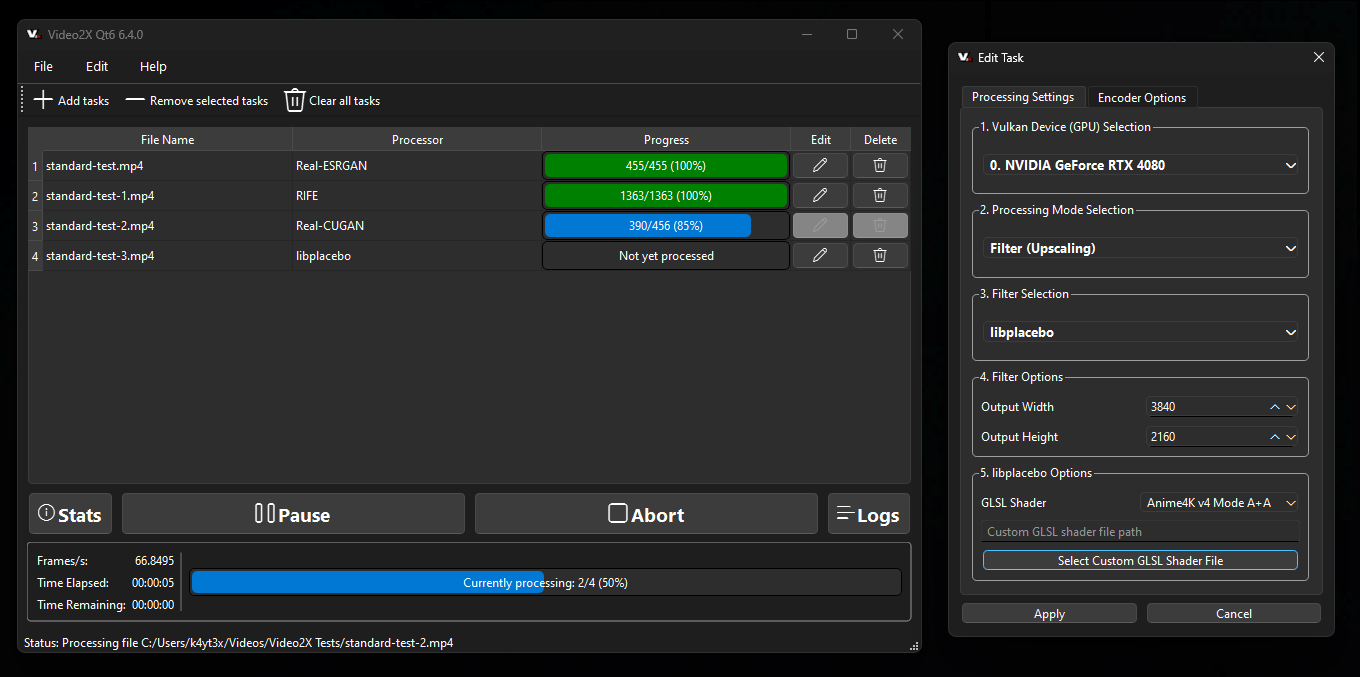
下面是官方 README 标注的 6.4.0 界面。左侧不是效果排行榜,而是一张任务表;文件名旁边列着 Real-ESRGAN、RIFE、Real-CUGAN 和 libplacebo,进度则分别显示完成、处理中和未开始。右侧是单个任务的编辑窗口。
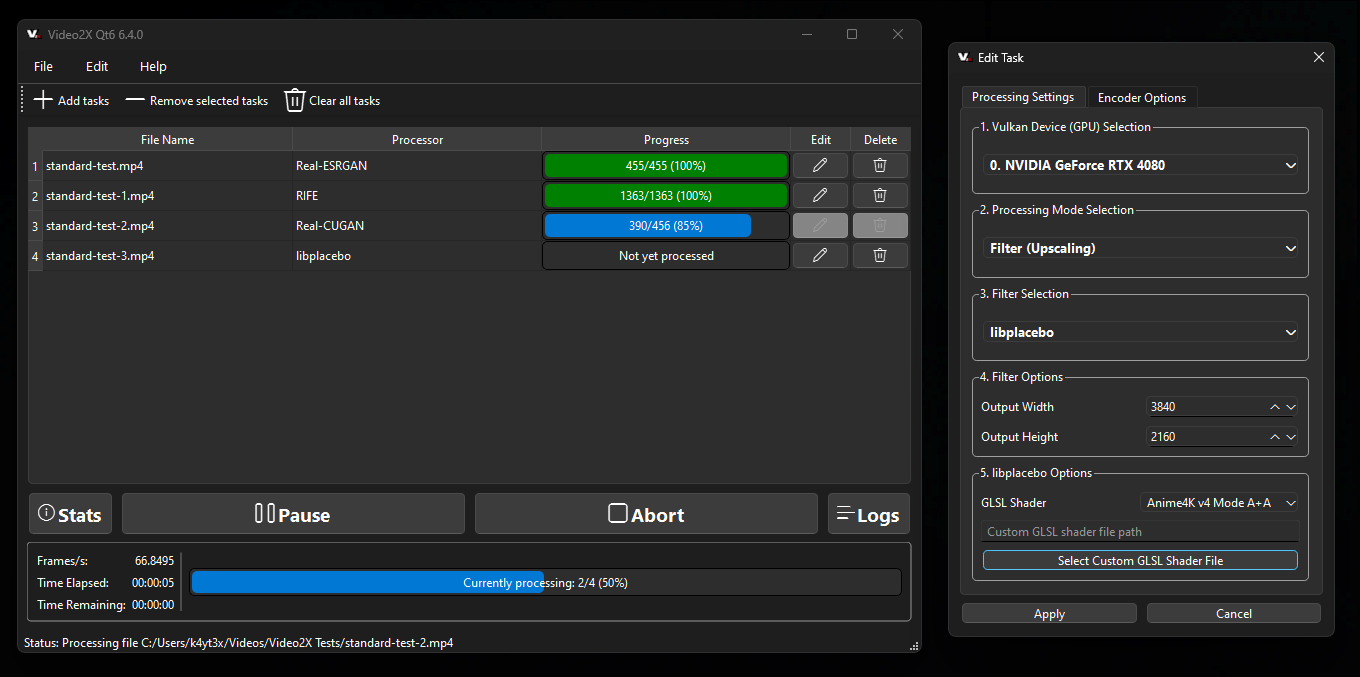
图源:Video2X 官方 README。看左侧 Processor 列与右侧 Processing Mode Selection,可以理解每个任务有自己的处理选择;原尺寸界面保留了完整文字。这是官方软件展示,本文未执行这些任务。
右侧当前选中 Filter (Upscaling),输出宽高写着 3840、2160,下方还可选择 GLSL Shader。它能说明软件把放大目标和滤镜设置放在同一任务里,却不能证明左侧全部视频都经过同一套增强,更不能把这个界面当成“旧片已恢复到原生 4K”的证据。左侧 RIFE 一项提醒了另一种任务:增加时间上的过渡帧,而非扩大画面尺寸。
我会用这张图作介绍的主要材料,因为它比一张锐化前后图更能解释 Video2X 的用途:你可以管理不同处理任务,而不是给所有素材套一个“画质增强”按钮。它的价值来自处理的组织,以及对多种算法的接入,最终画面仍取决于原片与所选处理器。
先决定要改善哪件事,再安排整批素材
假设要整理几段旧录像:一段低分辨率人物近景,一段运动画面,还有一段已经清楚的静态镜头。这是帮助理解选择的教学情境,不是本次试片。第一段的目标可能是适配更大的播放画面;第二段如果要慢放,重点可能是补出中间动作;第三段则未必值得增加处理时间与文件体积。
Video2X 当前文档把处理分成过滤/放大与插帧两种模式,列出 Anime4K、自定义兼容 MPV 的 GLSL 着色器,以及通过 ncnn、Vulkan 接入的 Real-ESRGAN、Real-CUGAN、RIFE。对普通读者,先记住“空间尺寸”和“动作连续性”就足够决定方向,不需要先背下全部模型名。若同一片段两种都想做,应把处理顺序和中间结果作为要验证的选择,不能凭两种模式存在就假定它有一键联合增强流程。
在批量投入前,我会挑一小段包含人脸、移动边缘或字幕的代表素材,用准备采用的设置导出检查。关注的是有没有过强纹理、边缘异常或文字变形,以及声音和时间是否符合预期。这里给的是选片方法;官方截图并没有展示这些细节的前后对比,本文也不为某种素材指定未经验证的最佳模型。
按 6.x 的入口准备,别照旧版 Python 教程安装
版本区别会直接影响能否开始。官方说明 6.0 起已用 C/C++ 重写,6.x 提供 Windows GUI 与安装器,也支持 Linux;不能把旧的 5.x Python 安装路线拼到这套界面上。Windows 用户可以从官方 Releases找安装包,README 列出简体中文界面;Linux 用户有发行版包和 AppImage 入口。
预编译程序要求 CPU 支持 AVX2,GPU 支持 Vulkan。它不是只要装上界面就能在任意机器上同速运行,也不能根据截图里的 RTX 4080 或进度栏推算你的整批视频耗时。README 的旧动漫演示已明确标注 Outdated,其中出现的 DAIN、waifu2x 效果也不应被当成当前 6.x 的默认处理结果。
项目采用 AGPLv3,依赖的 FFmpeg、ncnn 与各处理器有各自许可;若要改造、分发软件或把修改版做成网络服务,需要按对应条件核对源码提供等义务。对个人整理视频,更直接的成本是本地算力、处理时间和输出空间。若你需要的是逐项安排一批放大或补帧任务,官方这张队列表就很值得继续看;若期待一个保证还原真实细节的按钮,它并不提供这样的承诺。
参考资料:
以上为编辑整理,功能、许可与使用条件以官方说明为准。