
Zotero GPT 的命令标签,可以把“解释这段”固定成一次点击
为什么值得关注
将固定阅读要求与Zotero当前选区绑定,减少反复复制原文与提示词。
适合谁:仍使用Zotero6或7,希望在阅读时重复提取定义、方法和问题的用户
这次有哪些亮点
- Command Tag可复用提示并引用PDF选区
- 可取条目字段或PDF批注,并与Better Notes衔接
使用前需要知道
官方README仅明确Zotero6/7,未据此保证8兼容;需配置模型API,第三方费用与数据传输独立于插件AGPL许可。
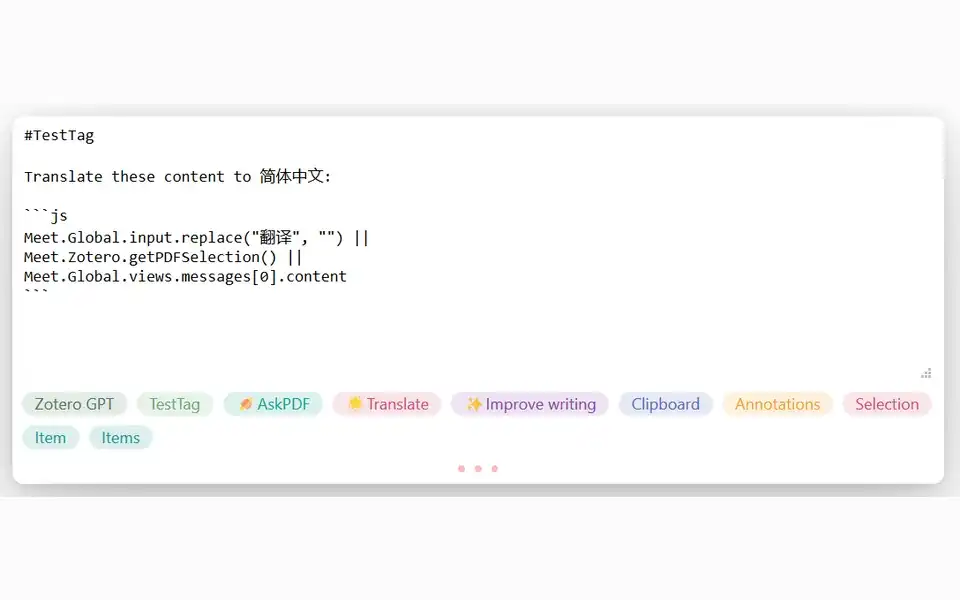
读论文时,常常反复做同一件事:选一段,复制出去,要求“解释术语、保留限定条件”,再把答案拿回来。Zotero GPT的命令标签把固定要求与当前阅读对象连起来。标签不只是一个快捷按钮,还能在提示中引用PDF选区、条目摘要或批注。
官方完整README的示例很直观:一句“总结下面段落”,接上Meet.Zotero.getPDFSelection(),运行时以当前选中文字替换这部分,再发送给模型。它改变的是材料如何进入问题,而不是凭空提高模型的判断能力。
一次标签,固定一项阅读动作
可以用一个教学情境理解:你读方法部分时,反复需要知道“处理了什么输入、怎样组织实验、哪些条件不能省略”。将这套要求存成命令标签,每次划选不同段落后调用,不必再次粘贴同样的提示。
官方标签界面支持创建、运行、保存、长按编辑,以及修改位置、颜色和触发方式。简单要求可以只用文字,涉及当前资料时再插入提供的接口。并不需要一开始就写一大段脚本。
这样留下的是稳定的阅读问题,答案仍取决于当前选区。只选了方法段,不应期待它自动知道结果图中的限制;把“当前PDF”和“选中的这段”混为一谈,也容易让回答范围超出预期。
三种材料,值得分开选
项目公开接口进一步说明了区别:getPDFSelection返回阅读器选中文字;getItemField可取得选中条目的摘要等字段;getPDFAnnotations可以返回选中或全部批注。
因此,想回顾自己标过的争议点,可以以批注为起点;想快速判断条目主题,可以读摘要;卡在一句话时,则用选区。接口还提供相关段落检索,但它返回的是检索出的有限片段,不能等同于模型完整审阅了所有文献。
README也列出Better Notes集成,公开接口里有插入与替换编辑器文字的能力。对于已经使用该笔记插件的人,阅读与记笔记可以接续;它不能被扩写成无需配置就自动保存全部问答。
老插件的兼容条件要看清
当前官方说明明确的是Zotero6与7兼容,没有足够依据承诺Zotero8也可直接使用。正在用8的读者应先确认对应版本,不能只按老教程安装。
插件采用AGPL-3.0,但模型服务并不因此免费。API地址、模型和密钥需要配置,选区或条目内容会进入所选服务的处理路径。对仍使用受支持版本的人,它的具体价值是把一项反复出现的阅读动作留下来:下次读到类似段落,点击同一标签,用同样的问题继续理解材料。
以上为编辑整理,功能、许可与使用条件以官方说明为准。