
英文划线读懂以后,Translate for Zotero 能把译文留回批注
为什么值得关注
在Zotero阅读器内翻译选区,并将对照内容保存到批注或当前笔记。
适合谁:需要阅读英文论文并保留中文理解与原文对照的Zotero用户
这次有哪些亮点
- 支持PDFEPUB网页选区翻译
- 批注译文可更新,原文与译文可加入已打开笔记
使用前需要知道
现项目名Translate for Zotero,官方标Zotero7/8;翻译依赖所选服务及其密钥费用地区条件,不保证各种扫描件或公式准确。
英文论文读到一句难懂的话,翻译完就关掉弹窗,下次回来看还是要重来。Translate for Zotero更值得介绍的地方,是译文可以跟着原文留在阅读流程里:出现在选区弹窗,写回高亮批注,或连同原文加入正在编辑的笔记。
这个项目曾叫Zotero PDF Translate,当前官方README使用Translate for Zotero名称,标明支持Zotero7与8,阅读对象也不只PDF,还包括EPUB、网页、条目元数据、批注和笔记。
看懂当下的一段,不必离开阅读器
选中文字后,翻译可显示在弹窗与条目侧栏;如果不希望每次选择都自动请求,可以关闭自动翻译,改成点击按钮或快捷键调用。默认目标语言跟随Zotero界面,也能在设置中调整。
以阅读一篇学习科学论文为教学情境,你想确认一句实验条件的含义。先选对应句子,观察译文是否保留了“仅在某种条件下”的限制,再回到上下文继续读。翻译的目的不是取代原文,而是帮助你跨过这句语言障碍。
遇到一句话被版面拆成几段,官方还提供拼接选择模式,可将不同选区合并后翻译。它解决的是输入文本被切开的情况,不等于把PDF所有版面问题都自动修复。
哪些理解,值得保存到批注
README说明,高亮或下划线文字的译文可以加到批注中;在侧栏修改原文并重新翻译后,还能通过Update Annotation更新批注。对需要反复引用的方法与定义,这比留下孤立译文更容易追溯。
另一条路是把选中文字及译文加入笔记。它有一个具体前提:必须有正在活动的笔记编辑器,否则弹窗里的相关入口不会出现。原文是否被译文替换也有独立设置,默认不是直接覆盖原文。
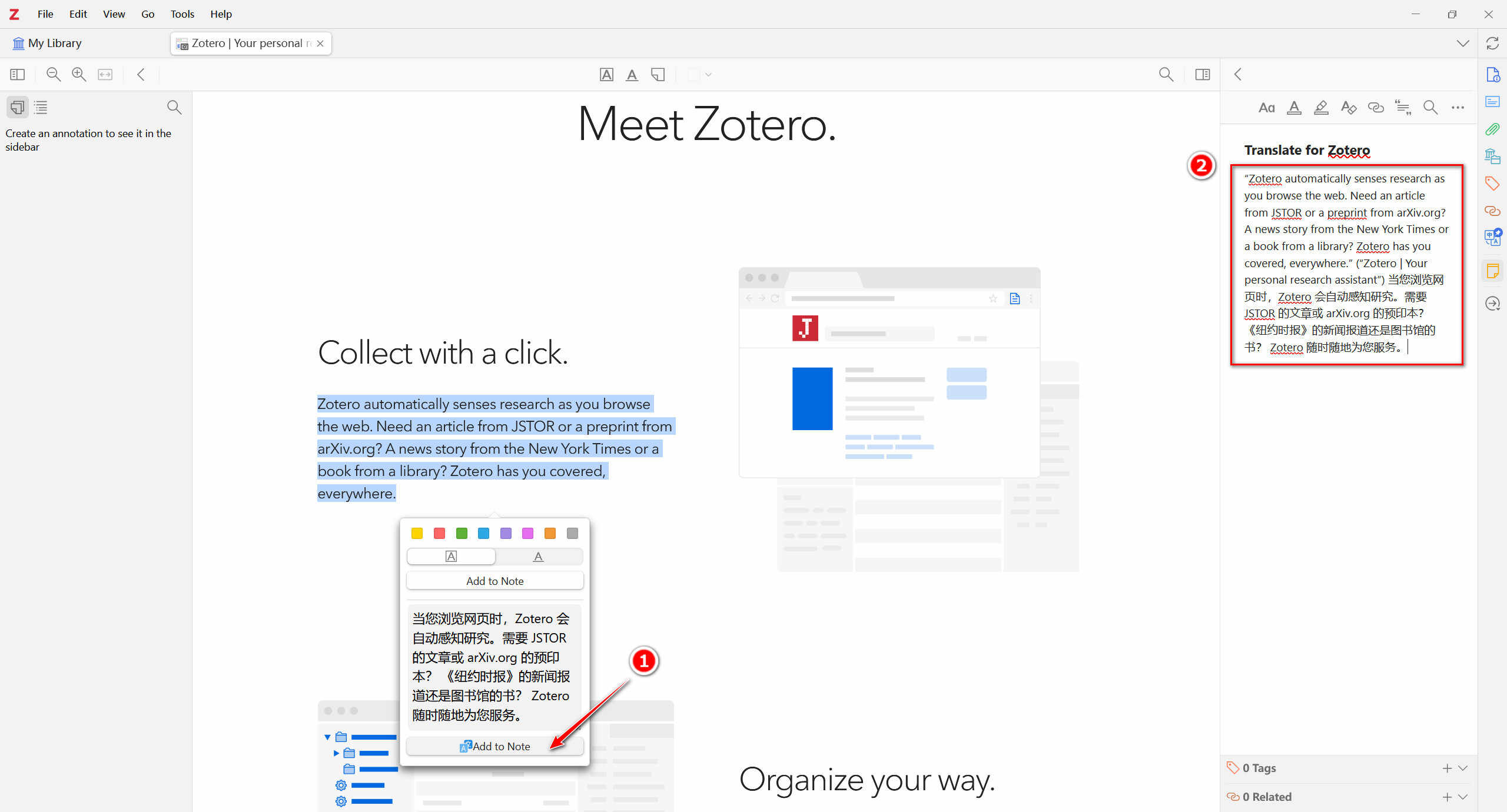
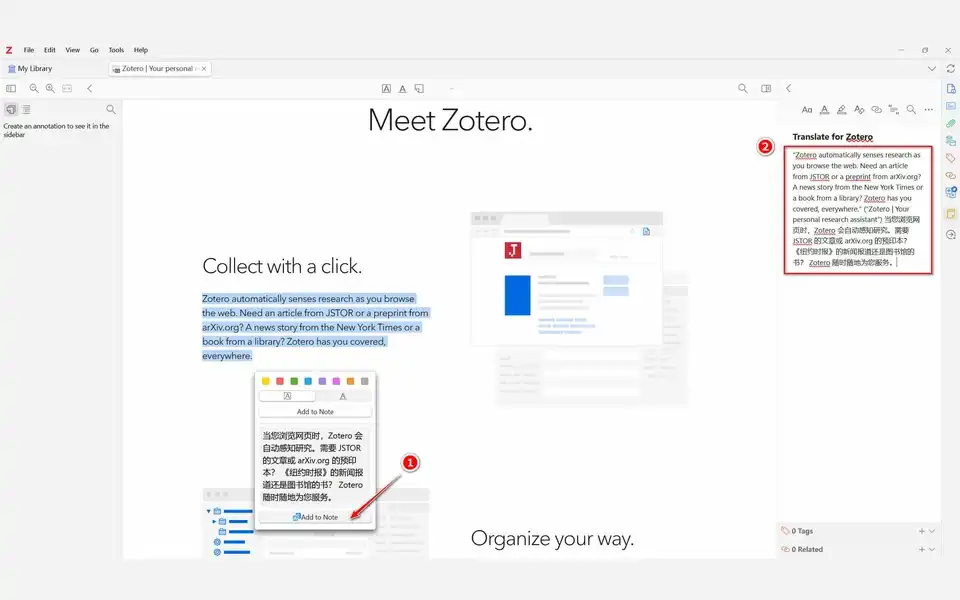
官方文档样例:左侧通过 Add to Note 加入选文与译文,右侧笔记保留中英对照;界面与示例文字来自项目 README。
把这两种输出分开,就比较容易选择:对这篇论文的局部理解留在批注,准备跨论文比较的内容再进入自己的综述笔记。译文进入笔记后仍应连同出处使用,不能反过来把AI措辞当作论文作者原话。
插件负责衔接,服务负责翻译
项目接入多种翻译服务与大模型接口,不同选项有不同的密钥、额度和网络条件。官方表格里某些服务被标成免费,也不能据此承诺今天所有地区都无限可用;有些接口还需用户自行部署或申请。
许可证采用AGPL-3.0,开放的是插件代码,外部翻译服务各有自己的规则。普通选区翻译也不等于完整扫描件识别,表格、公式和专业术语仍需对应原文检查。
它适合的成果很明确:不是另存一份脱离阅读器的中文论文,而是让关键段落的中文理解留在原来的阅读与笔记位置。先选一段确实需要再次回看的文字,看看批注和笔记这两种保存方式,哪一种更贴合自己的研究习惯。
以上为编辑整理,功能、许可与使用条件以官方说明为准。