
Bluedot:会议里少一个机器人,记录仍能接着用于搜索和跟进
为什么值得关注
给不想邀请额外会议账号的团队另一种捕获方式,同时把文字记录交回实际跟进工作。
适合谁:需要记录线上或线下沟通,并希望保留可搜索会议资料的人
这次有哪些亮点
- 扩展或桌面应用捕获,不邀请机器人入会
- 摘要可按销售、访谈等用途组织
- 跨会问答与MCP、webhook衔接后续工具
使用前需要知道
应告知参与者并确认录制安排,“无机器人”不表示无需同意。免费5场是终身试用次数;Basic仅音频且单场最长1小时,更长视频、CRM与管理能力按计划提供。取消订阅后的资料保留也有条件。
如果团队不希望会议名单里再出现一个记录机器人,Bluedot 提供了另一条路径:从浏览器或桌面捕获声音与画面,生成转写和笔记,再让人按问题找回讨论。它的用途不只在“录下来”,还在于同一份谈话可以继续变成负责人清单、跨会比较和给其他 AI 助手使用的材料。
我会把它介绍给经常做访谈、项目沟通或客户跟进的人:不需要额外参会账号,是捕获方式的变化;后续能否找到准确的人、时间和承诺,才决定记录是否有用。本文依据官方界面与当前帮助解释,没有进行录制或中文转写测试。
“无机器人”改变了什么,没替你决定什么
官网说明,Bluedot 用 Chrome 扩展或桌面应用捕获线上会议,也有手机应用处理线下交流。它从本机获取内容,而不是作为独立账号加入,所以平台内的主持人录制权限与这条捕获路径不是一回事。
具体到 Google Meet,自动录制帮助要求在扩展设置中把记录类型选为 Audio only 或 Transcript only,再打开 Auto-recording。这个细节很有用:开启自动捕获不等于自动保存了可回看的视频;只留转写的模式,之后也不能靠问 AI 恢复未保存的画面。需要哪个产物,应在开始前决定。
没有机器人显示在会议名单里,也意味着不能指望那个额外账号替你提醒所有参与者。官网建议告知录制;实际会议的告知、同意与分享范围仍需明确安排。适合的使用方式是先确认沟通场景,再选择音频、视频或仅文字,而不是把“不入会”当成隐蔽录制的理由。
从两句原话,到可以核对的跟进事项
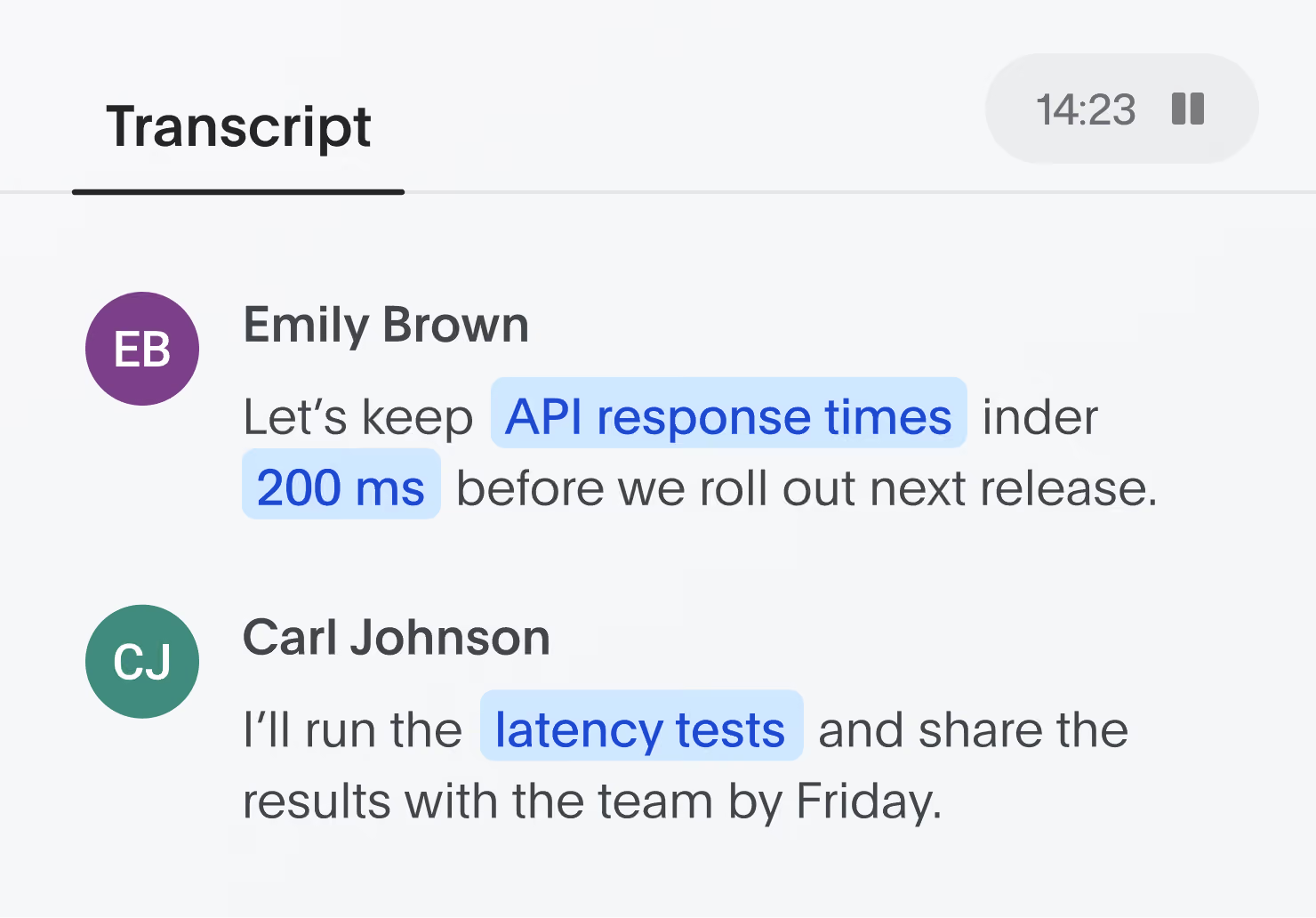
封面是官方转写示意:Emily 提出下次发布前让 API 响应保持在 200 毫秒以下;Carl 接着说会运行延迟测试,并在周五向团队分享结果。这里有三个不同信息:目标是 API 延迟,执行动作是测试,交付时间是周五。200 毫秒属于演示中的业务要求,不是 Bluedot 的识别速度或工具性能。
这份材料也不能被简单概括成“Carl 保证周五前达成 200 毫秒”。原话承诺的是运行测试并分享结果,没有保证结果一定达标。对跟进者来说,保留这一区别比把摘要写得更短更漂亮重要:否则记录工具反而替发言人扩大了承诺。
Bluedot 的笔记模板能把这种整理方式变成可复用设置。自定义模板指南提供两种写法:一段提示,或一组需要回答的问题;也可要求输出表格、清单。模板可设为个人默认,或在会后从笔记视图改用另一套模板,不必为换一种整理方式重新开会。
例如在上述官方两句转写上,适合提取的是“谁要做什么、何时给出什么、目标条件是什么”。这只是说明模板应问哪些问题,并非本文运行后的答案。把“目标条件”独立保留,可以避免把目标误写成已达成结果,也让下一次跟进有明确对象。
模板输出按人归组,不自动变成进度表
官方帮助另展示了一份 Weekly alignment 笔记,模板名是 Table and to do,表格列为 Person 和 Current Projects / Focus Areas。图中 Michael 一行包括转写生成修复、数据库性能和生产区域迁移,Sarah 一行包括 AI chat 中的 Markdown 表格、自动分享笔记的界面和模板选择界面。
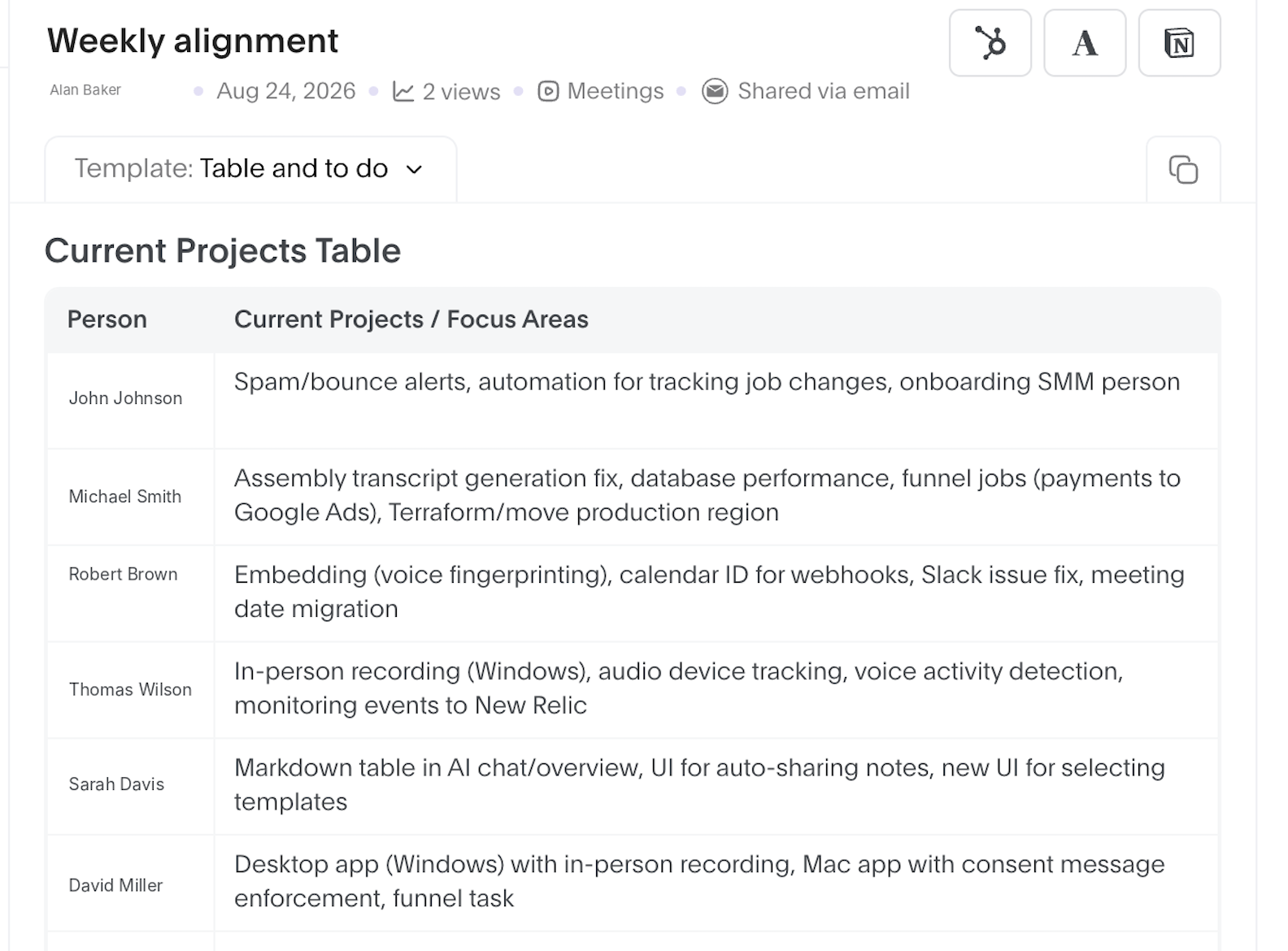
这张图展示的是另一份官方周会的模板成品,不是前文 API 讨论的输出。查看官方完整原图。
这样的表格适合快速找到要向谁继续询问,减少从整场转写里反复找人名。但列名是“当前项目与关注领域”,没有列截止时间或完成状态,不能直接拿它当项目已经确认的任务台账。官方还支持把后续任务做成可勾选清单;那解决的是笔记中跟进与标记的方便程度,仍不等于实际系统里已验收交付。
团队想统一整理方式,可以把模板设为 Shared;个人模板则保持 Private,队友列表中也能看到共享模板作者。共享的是整理规则,不是所有会议都自动共享,这两种范围应分开理解。
一场会问清楚,再把相关几场放在一起
AI Chat 帮助把两种入口分开:在一份记录里打开右侧 AI Chat,问题围绕这一场,聊天对工作区其他用户保持私有;跨多场分析则进入账号菜单的 AI-chat 页面,选择要分析的 collection,还能在对话过程中加入记录。
这个选择影响问题的含义。问“测试结果什么时候交”,单场记录可以找到当时的计划;要问“最近几次沟通中,这个安排有没有改变”,就要把相关后续会议加进来。当前帮助也明确,最多 10 场的限制属于旧界面,遇到它应联系支持或新建工作区;不能把旧版上限当作所有当前账号的固定能力。
如果习惯在其他 AI 助手里写跟进材料,Bluedot MCP可以提供带说话人和时间戳的转写、分节摘要,并按日期、参与人、collection 等筛选。它的价值是把同一批会议材料接出去,不必手工复制一大段转写。连接仍只允许访问 Bluedot 账号本来有权查看的记录,不能用连接器绕过会议权限。
试用时先选清楚想保留的东西
当前价格页把免费额度写为终身 5 场,不是每月刷新。Basic 提供不限场次的音频记录,单场最长 1 小时;Pro 增加视频、不限录制时长与自定义笔记模板;Business 再加入 CRM、ATS 集成和更多管理能力。需要自定义整理结构的用户,要把模板所在计划一起考虑。
只给录制成员收费,不等于多个工作区共用一次升级,FAQ 明确按工作区付费。取消订阅后也会失去录制访问,只有一个月恢复订阅窗口,之后录制会被永久删除。“无限存储”描述付费使用条件,不能理解成取消后永远可取。
官网列出中文支持,但本文没有中文效果样本;若中文人名、术语和承诺条件对工作很重要,应从一场熟悉内容的录制开始核对。Bluedot 最值得留下的是从原话、结构化笔记到多场检索的接续能力:记录少了一个入会机器人,跟进时仍能找到当时究竟说了什么。
以上为编辑整理,功能、许可与使用条件以官方说明为准。