
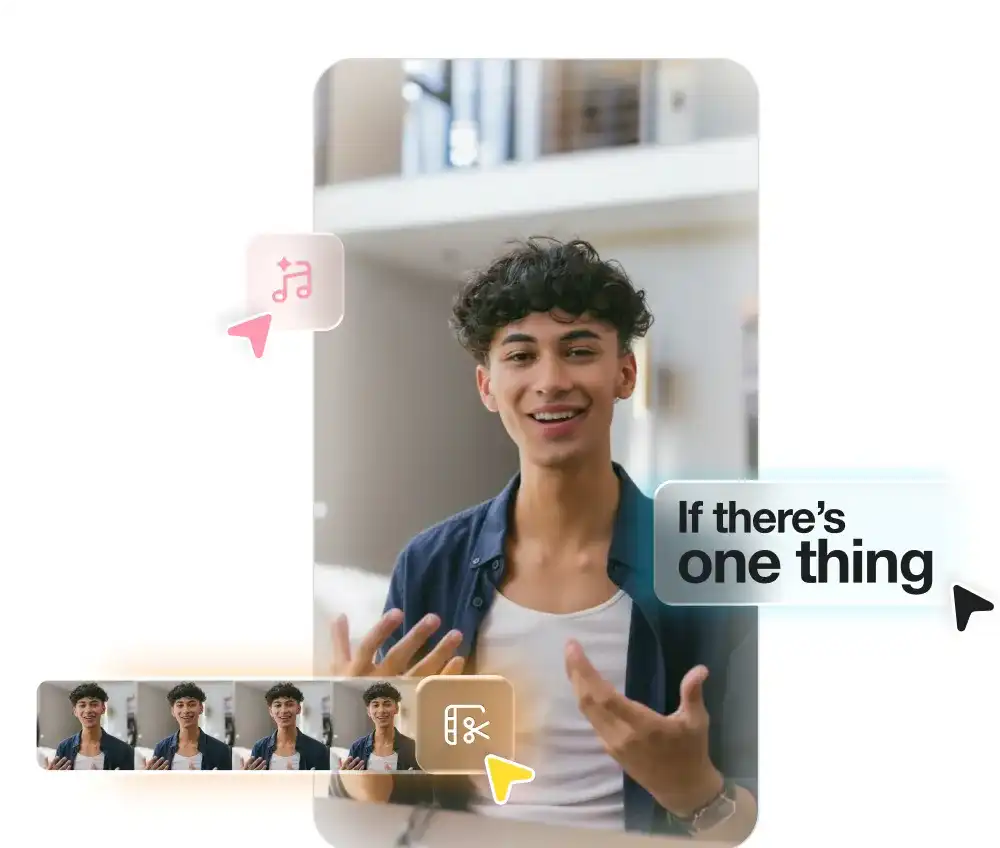
Captions:同一段口播换编辑风格,再用文字调整具体剪辑
为什么值得关注
把整体风格试选与后续细节修改放在一起,口播创作者可以先比较自动编排的方向,再决定哪些缩放、补充画面或字幕需要调整。
适合谁:已有口播、教程或宣传素材,想试不同剪辑风格并继续人工把关的创作者
这次有哪些亮点
- AI Edit 选择风格后自动切场景并叠加补充画面等元素
- 官网以同一视频展示三种编辑风格,便于理解风格试选
- 聊天编辑器接受简单提示,继续调整生成后的内容
使用前需要知道
视频需上传服务;AI Edit风格库与聊天编辑器列在Max等付费方案中,定价页展示价格与功能仅针对iOS;不保证切换风格保留上一版所有手动调整。
Captions 面向已有口播素材、希望先看到一种完整剪辑方向的人。上传视频,选一个 AI Edit 风格,系统会切分场景、叠加补充画面,并可加入缩放、音乐与转场。它值得看的地方,是自动编排之后仍有修改入口:可以在聊天编辑器里用文字提出调整要求,也能用简单编辑器修细节。
同一素材,先比较整体剪辑方向
官网用同一段视频展示 Elevate、Paper、Prime 三种风格,并明确可以切换。与只给字幕换字体相比,AI Edit 影响的是整条视频的组织:场景怎么切,哪些地方加 B-roll,也就是补充说明用的画面,哪里用缩放或音乐推动节奏。
这对还没确定成片气质的口播创作者有实际意义。先比较一种完整编排,再决定是否保留,比在空白时间线上逐项搭建更容易讨论方向。不过,官方静态素材与演示只说明产品提供这套流程,不能据此认定某种风格适合所有教程或宣传片。
选中方向后,把修改落到具体位置
首页介绍可以用简单提示指挥聊天编辑器完成高级修改,也强调用户能控制细节。例如,一段教学情境中的课程介绍,可以先选择风格,再提出“开头保留讲师原声画面,讲课程安排时不要插无关补充镜头”这样的修改意图。这里展示的是提需求的方式,并非本文已经执行成功的命令或成片。
真正有用的采用方式,是把 AI 初稿当作可审的剪辑提案:补充画面有没有改变原意,字幕有没有挡住演示区域,转场是否打断句子,都要沿原素材检查。官网承诺提供细节修改能力,但没有在已读资料里说明切换风格时会怎样继承上一版的所有手动调整,因此不要假定来回换风格能无损保留每一处修改。
订阅与平台差异先看清
Captions 可在浏览器注册使用,也提供手机应用;免费注册与下载不等于全部编辑能力免费。当前定价页把精选 AI Edit 风格库、聊天编辑器和每月500点列在 Max 中,标价24.99美元/月,并明确这些展示的功能与价格仅反映 iOS 方案。准备在网页或其他平台使用时,应以对应账户实际显示为准。
它还说明点数可以结转,余额最多容纳三倍月度额度;这不是不限量生成。若你已有成熟的逐镜头剪辑方案,只想原样执行,自动加补充画面与转场未必值得引入。想尝试口播风格的人则可从官网 Edit online 入口开始,先确认账户权限,再上传一段可公开的素材检查结果。
本文依据官方资料整理,没有登录测试中文识别、风格转换或国内可达性;尤其是中文专有名词、口播节奏与字幕可读性,需要用自己的小样验证后再决定是否订阅。
官方参考:
以上为编辑整理,功能、许可与使用条件以官方说明为准。