
Coefficient:先给几行整理样例,再让表格里的AI接着填
为什么值得关注
让整理表格文字时的意图以样例行表达,生成结果继续和原数据并排保留,便于按行复查而不用反复复制到聊天窗口。
适合谁:使用Google Sheets整理客户反馈、商品说明或运营文本,并愿意逐行抽查的运营人员
这次有哪些亮点
- GPTX_FILL以样例行与待补区域为输入
- 分类、标签、提取和摘要有独立函数
- 同一表格缓存结果,重新计算不必每次生成不同答案
使用前需要知道
GPTX函数当前仅支持Google Sheets,需先打开Coefficient侧栏;协作者调用归首次启用该表的所有者用量。缓存需主动清理才能重新生成,样例补全不提供事实真实性保证。
整理几百行用户反馈时,规则往往不好一句话说清。有人写“刚装就闪退”,有人说“按钮点了没反应”,你知道它们该归到哪里,却很难预先列完每种表达。与其反复解释,不如先整理几行,让后续工作沿着同一口径继续。
Coefficient的GPTX函数把这种协助放进Google Sheets。特别是GPTX_FILL,可以指定已经完成的样例行和待补区域,让AI根据示范生成后续内容。原文、样例和结果留在同一张表里,检查时不用来回找聊天记录。
样例区域,表达的是你想怎样整理
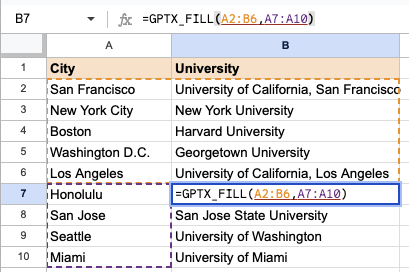
官方函数文档给出的形式是GPTX_FILL(examples_rows, incomplete_rows):先选择完整示例,再指定需要补充的行。封面的官方图用两列资料说明区域关系,已完成区域和待补区域有不同边框。
这一功能适合把已经理解的整理方式继续应用下去。若任务很明确,也可以分别用分类、标签、字段提取和摘要函数,而不把所有步骤塞进一句长提示。比如反馈分类就先给可选类别,抽日期就明确需要什么信息。
给出的样例,也会定义错误的方向
设想你想把中文反馈分为功能故障、操作疑问和建议。自拟示范里,“登录后立即退出”归故障,“怎样修改昵称”归疑问,再把新反馈放进待补区域。这是教学思路,本文未在表格中执行。
如果示范把所有带问号的句子都当操作疑问,后来“为什么付款成功却没有订单?”也可能被错误带走。检查时,值得特意选几条措辞相似、含义不同的记录,观察它是否跟随真正的业务含义。
样例补全也不适合给未知事实“凑完整”。客户没有留下的电话号码,不能因为前几行都有,就让模型猜一串填上。格式统一与信息真实是两回事,保留未知值通常比一张看似完整的表更有用。
缓存和协作者用量,都与普通公式不同
GPTX当前仅支持Google Sheets,需要先打开Coefficient侧栏。官方说明,同一表格会缓存回答,重新载入时可以复用结果;希望重新生成时,要在GPT Copilot里清理缓存。多人编辑同一张表时,调用用量归到首次启用该表的所有者,应先约定处理范围。
还有一个容易误读的细节:GPTX_SUMMARIZE接收一段单元格区域时,返回的是每个单元格各自的摘要,不是整片区域合起来的一份总结。选择函数时先想清最终要“一行一个结果”还是“整表一个结论”,可以少走一轮返工。
Coefficient也提供业务数据连接等能力,具体组合见价格页。如果只是开始整理一列文本,可以先挑十几条熟悉的记录,确认样例、输出和用量都符合预期,再扩大范围。
资料核对于2026年11月11日;本文为官方资料介绍,未执行中文函数或验证批处理准确率。
以上为编辑整理,功能、许可与使用条件以官方说明为准。