
Evernote:记不起关键词时先找相关笔记,再决定是否让AI改动
为什么值得关注
让已有笔记能按意思重新找到,再通过来源和模式判断是否进入更深入的AI加工。
适合谁:已在Evernote积累笔记,需要查回资料并进一步总结、比较或整理内容的人。
这次有哪些亮点
- 语义结果和带来源短回答补充普通文字匹配
- Assistant显示上下文,@引用点明笔记等对象
- 默认Edit会改原文,只提问应切Ask
使用前需要知道
新内容索引可能需数小时;Assistant需联网及支持地区,移动端渐进开放,月用量随方案。免费50笔记/1笔记本/1设备,外部OpenAI处理与内部语义索引不同;中文未测。
存下很多笔记之后,查找的难点常常是忘记当时怎么写。Evernote 的 Semantic Search 按内容意思寻找相关笔记,必要时在结果里给一个带来源的短回答;需要继续比较、总结或修改时,再进入 AI Assistant。输入是问题与账户内的笔记,交付可以是候选资料、引用回答,或经核对的笔记变化。
这更适合已经在 Evernote 积累内容的人。它帮助重新找到材料,重要结论仍应回到原笔记确认;本文未导入账户或运行中文检索测试。
找到相近主题,不要求记住同一个词
语义搜索说明区分普通文字匹配与 Smart notes:后者可以找出主题相关、没有使用相同关键词的笔记。搜索被识别为问题时,还可能显示 Quick answer 和依据笔记;普通、过短或含糊的关键词不一定生成回答。
例如想找过去访谈里关于“试用门槛”的反馈,可以描述问题,再看是否召回当时写成“注册步骤太多”的记录。这是未运行的教学情境,不能据此承诺某条中文反馈一定命中。主题相近也可能带来松散相关的结果,需要检查是哪一段支持自己的判断。
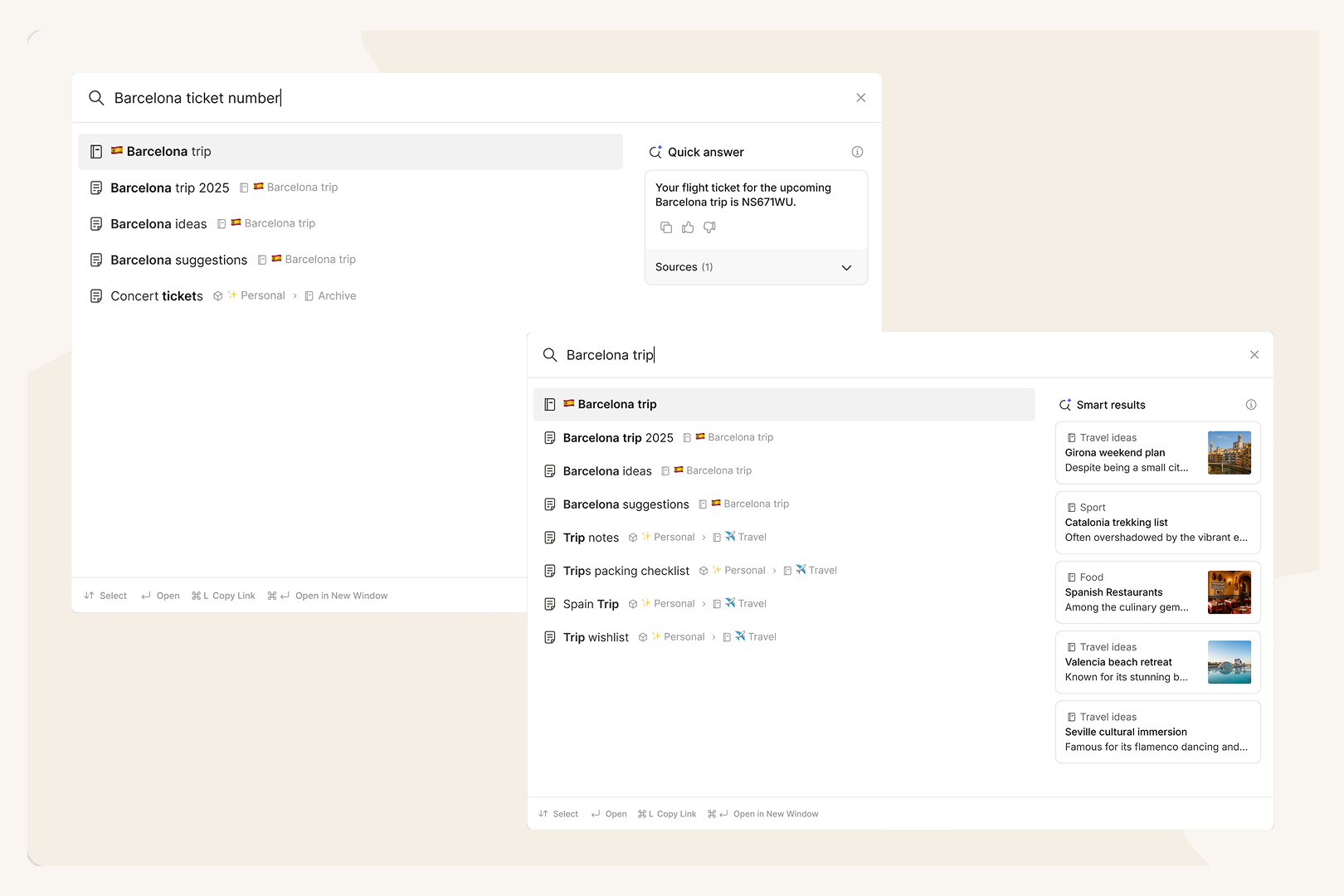
官方示例围绕旅行笔记展示两类搜索结果,包含来源入口;图中票号和推荐地点不是本文实际资料,也未作为准确性证明。
新增和改动内容需要完成索引,官方提醒可能等待数小时。刚补进资料后立即没找到,不宜直接推断它已丢失或不支持该主题。
进入Assistant后,先看上下文和模式
当前 AI Assistant 指南说明,它优先使用选中的文字或打开的笔记,必要时会扩展到其他相关笔记;聊天顶部显示正在使用的上下文。想指定笔记、笔记本或标签时,可用 @ 引用,避免只写一个模糊名称。
它可以跨笔记总结、引用来源,并在需要时使用网络搜索。因此,“我只打开了一篇笔记”不等于它只能看到这一篇。整理内部材料时,应看顶部上下文和引用,分清自己的记录与外部补充。
更直接影响使用的是模式:Edit 默认开启,会直接在笔记中应用修改并高亮变化;只想提问时应切到 Ask。可以先核对一份总结,再决定是否写回,别把“请解释这一段”与“请修改原文”的意图混在一起。本文没有运行这些动作,也不把撤销入口理解成所有操作都必然可回退。
PDF 和图片中的文字可以经 OCR 参与处理,但不能由此推成所有附件都能直接读改。指南对 Word、Excel、音频、视频等另列限制,具体任务要看对应入口,不能把转写功能或普通搜索能力全部套给 Assistant。
两个入口的数据处理条件不同
官方 AI FAQ说明,语义索引与相关计算在 Evernote 基础设施内进行;AI Assistant 则会把相关请求、聊天和检索上下文送给 OpenAI 生成回答。两者都不是“只在本机处理”的同义词,也不能把内部语义索引的条件扩大到助手的所有操作。
FAQ 声明内容不用于训练 Evernote 或第三方 AI 模型。AI 功能默认开启,可以在设置中分别关闭;桌面和网页入口为 Settings → Preferences → AI features,移动端在 Settings → AI features。采用前应按自己实际要用的功能核对范围。
账号、地区与用量都有门槛
当前帮助列 Assistant 面向 Evernote v11 用户,移动端逐步开放;它需要联网,地区也限于 OpenAI 支持的国家和地区。能登录 Evernote、能输入中文,都不能直接保证所在地已经可用 Assistant。语言支持与中文检索质量也需要分别判断。
当前套餐页列免费方案五十篇笔记、一个笔记本、一个同步设备。Assistant 帮助另说明聊天长度有保护限制,月用量也随方案变化;“所有用户可用”不代表无限调用。付费价格与具体额度应按自己的地区、方案和结账页核对,商店订阅还需从相应渠道管理。
已有用户可以先用几篇熟悉的笔记,检查相近主题是否找得回、引用是否指向正确段落、Ask 与 Edit 是否符合意图,再决定扩大整理范围。若资料本身过时,先修原笔记仍是让后续检索和总结更有用的基础。
以上为编辑整理,功能、许可与使用条件以官方说明为准。