
Jamie:不让机器人入会,也能把会谈整理成摘要与任务
为什么值得关注
在设备端捕获会谈,再生成可编辑摘要、转写和任务,适合希望沿用原会议方式整理笔记的人。
适合谁:常在不同会议平台或线下访谈中做记录,希望用桌面应用统一整理会谈笔记的人。
这次有哪些亮点
- 无需会议机器人加入,直接捕获麦克风与系统音频
- 会后提供可编辑摘要、转写和任务
- 支持复制当前页内容,邮件分享摘要有明确范围
使用前需要知道
需要下载应用并创建账号;音频上传服务器转写,完成后删除,转写与摘要仍可保存在云端;免费版有每月次数和单次时长上限。
有些访谈不适合再邀请一个会议机器人,有些讨论干脆在线下进行。Jamie走的是另一条路径:在设备上捕获会谈音频,结束后整理成摘要、转写和任务。对需要跨会议平台做记录的人,值得看的不是又多了一位参会者,而是会后能拿到哪些可编辑材料。
从桌面启动一场记录
官网说明Jamie无需机器人加入,支持线上和面对面会谈。本文沿用快速入门文档的电脑路线:下载安装、创建个人账号或加入团队工作区,手动点击Start Jamie,结束时停止记录,等待笔记生成。文档列出Mac与Windows,Mac要求macOS 14.4及以上。
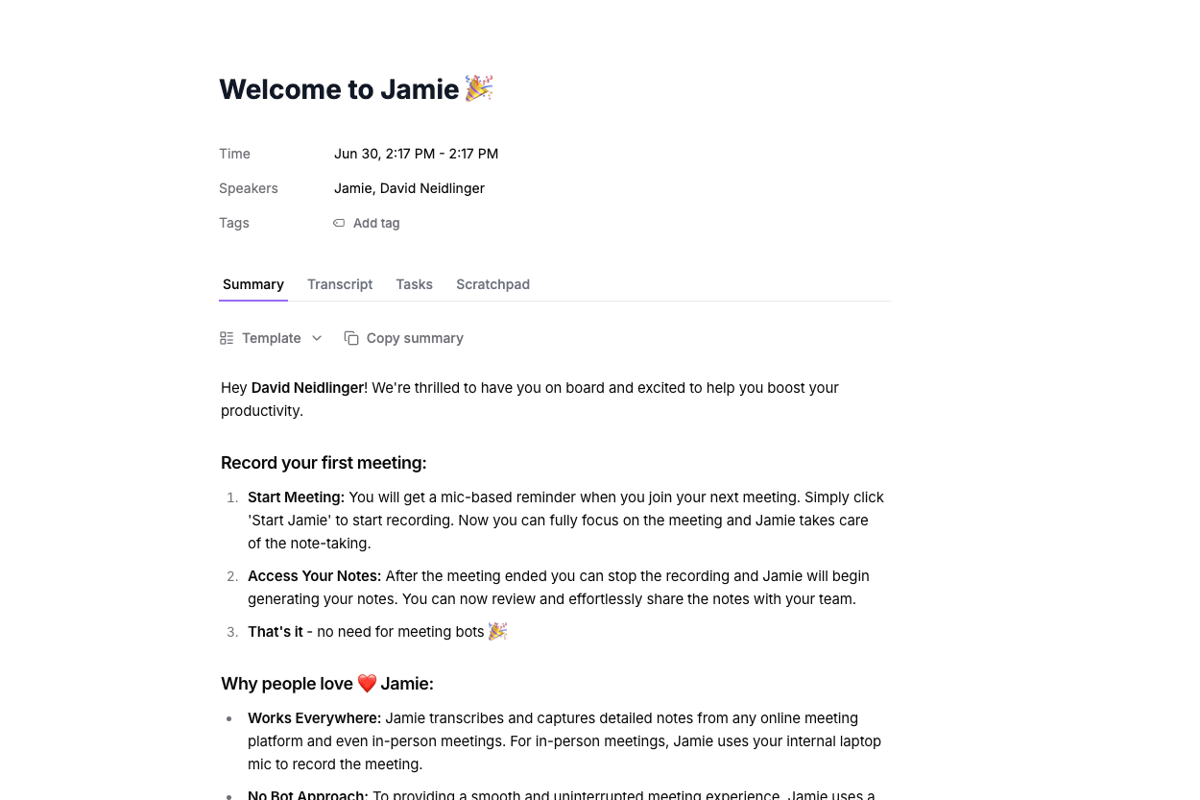
结果说明将内容分成Summary、Transcript、Tasks与Scratchpad。摘要供快速浏览,转写按说话人组织,任务可以修改、补建或调整负责人。下图可以先认清这些页签的位置。
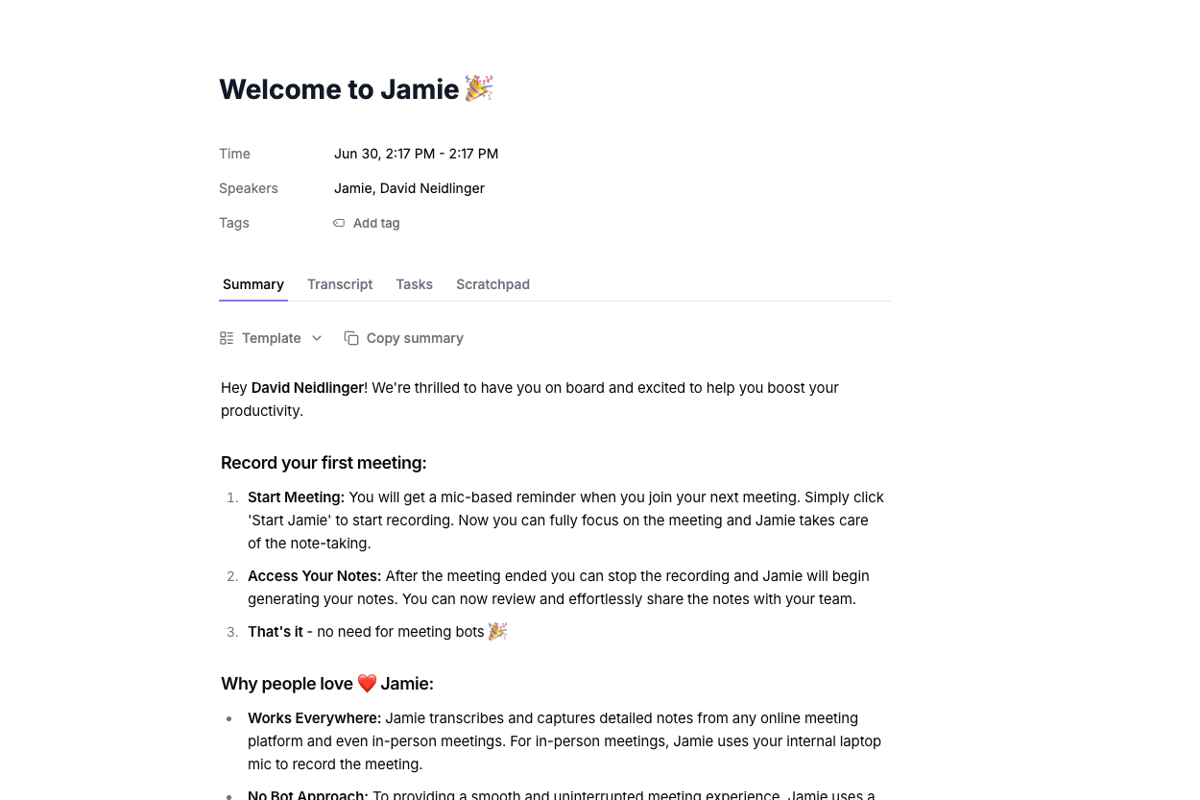
Jamie官方快速入门的桌面界面,展示摘要、转写和任务所在位置;欢迎页英文内容不是本文中文会谈的输出。
任务有负责人,也可能仍未定下来
下面是教学情境;本文为官方资料研究稿,未实际录制,也未验证中文识别效果。假设一次访谈里说:“陈老师周二给案例。”“课件是否采用这个案例,周四教研会再定。”
看结果时,可以把“陈老师—周二—提供案例”留在Tasks;“采用案例”则应留在摘要的待决定事项里。若系统把两句合成“陈老师周二完成课件”,就要对照Transcript修改。Jamie的编辑文档明确允许直接编辑摘要、任务与转写,因此更适合把结果当作可加工笔记,而不是不可更改的会议结论。
复制与分享,交付范围不一样
结果页支持用复制按钮带走当前页签内容,也可选择局部文字,继续放进自己的文档。分享说明有一个很实用的区分:邮件分享只包含摘要,不包含转写和任务;完整会议的团队内分享要求Team或Enterprise,公开链接则允许持链接者只读查看摘要与转写。
所以,发一封摘要邮件不能算已经交接全部待办。给同事准备材料时,应根据他需要的是概括还是完整记录,明确选择复制、团队分享或链接,而不是默认Share按钮会发送所有内容。
无人入会,仍要考虑云端与时长
隐私政策写明,音频从设备传到服务器转写,完成后删除;转写、摘要与会议元数据保存在欧盟数据库,直至用户删除或关户,内容不用于训练模型。因此它不是纯本地离线工具,也不应按“留下录音供回听”的用途来选。价格页当前免费版为每月10次AI笔记、单次30分钟;更长或更频繁的会谈要看付费方案。想保留可编辑会谈笔记、能接受这条处理路径的人,比需要原始录音档案的人更适合先试它。
以上为编辑整理,功能、许可与使用条件以官方说明为准。