
Mailbutler:从来信里找出待办,勾选后再加进任务列表
为什么值得关注
将读邮件与记录待办放在同一位置,Task Finder先列候选动作,使用者选择后再存成任务,降低看过邮件却忘记执行的断点。
适合谁:主要通过Apple Mail、Gmail或Outlook接收任务并跟进客户事项的项目与业务人员
这次有哪些亮点
- Task Finder从邮件生成候选待办并可加入Tasks
- 回复可补充具体细节,生成后仍可编辑
- 可调整格式、长度、语气与语言,而不必离开邮箱
使用前需要知道
Smart Assistant试用期为14天,之后需要Smart或Business方案;支持Apple Mail/Gmail/Outlook,使用外部生成式模型服务,不等于本地离线处理。提取的任务仍需筛选与补全。
一封项目邮件里,可能同时包含背景、提醒和三件要做的事。读完时都记得,切到下一个窗口就漏了一项。若每天的工作主要从邮箱进入,把任务另抄到清单,也很容易成为一个反复断开的步骤。
Mailbutler的Smart Assistant把这段整理放在邮箱里。它能写信、概括与改写,但更值得项目人员关注的是Task Finder:先从来信找出候选动作,再由你选择哪些应该成为真正的任务。
找到待办之后,还有一次选择
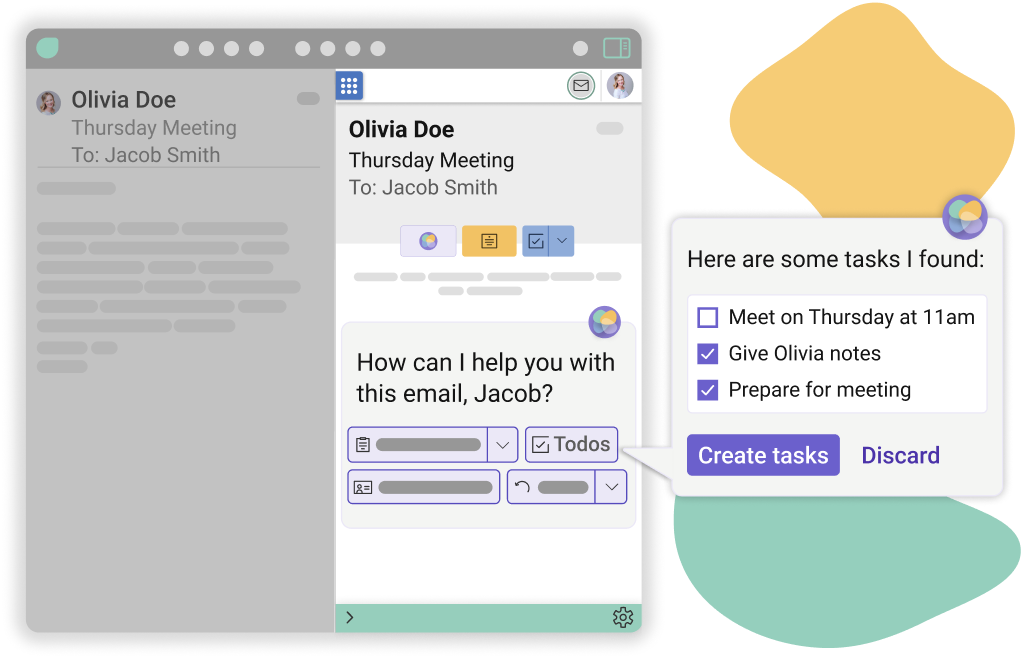
官方说明列出的流程是扫描邮件、生成待办候选,再加入Mailbutler Tasks。它支持Apple Mail、Gmail和Outlook,不要求把邮件内容搬到另一个聊天窗口。
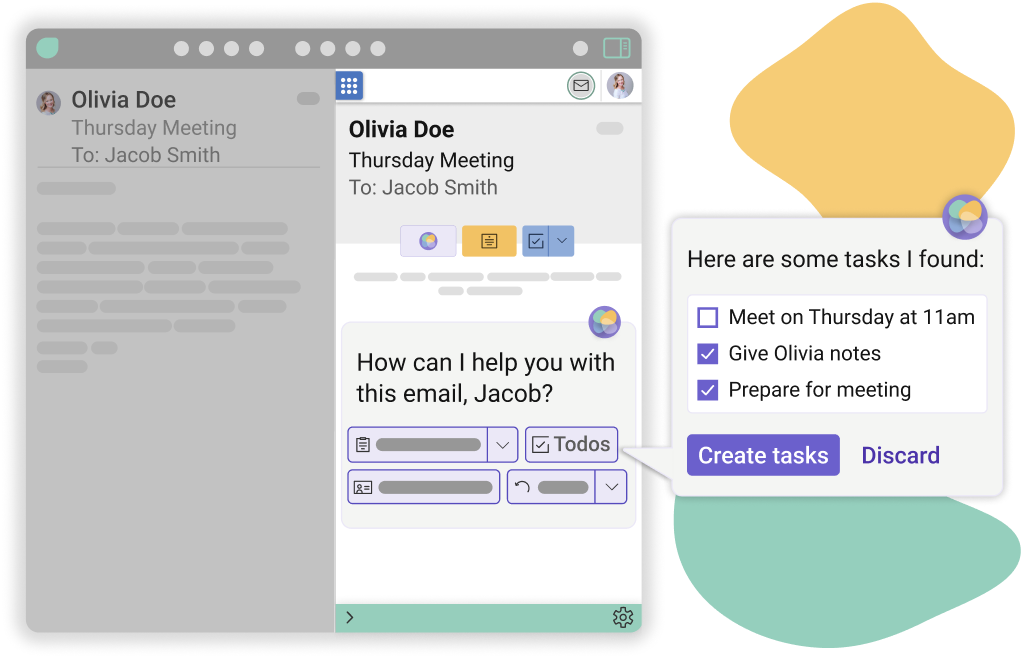
官方英文示意。三个候选里只有两个被选中,然后才点Create tasks;这一选择步骤比“自动列出三条”更值得看。
这不是看到动词就全部照收。邮件里提到的会议、说明和对方自己的安排,未必都是收件人应该创建的任务。候选列表可以帮忙发现遗漏,工作归属仍由你判断。
任务不是邮件句子的缩写
以一封自拟中文邮件为例:“我会把场地合同发给你,请你周五前确认名单;宣传图等设计同事周三给出后再定。”这段材料用于解释,未在产品执行。
你的当前任务可能是周五前确认名单,并等待设计稿后继续讨论宣传图。对方要发合同,不应直接变成你的“发送合同”;尚未到来的设计稿,也不宜被改成今天必须完成的定稿任务。
真正有用的提取应保留动作归属和依赖条件。勾选之前,先删掉不属于自己的动作,给保留下来的任务补上明确对象与时间。这样生成的列表才会帮助执行,而不只是把长邮件换成短句。
需要回复时,把缺的事实补进去
同一侧栏的Smart Respond可以生成回复,With details选项允许补充具体信息;Tuning还能调整长度、格式、语气和语言。适合的用法是先确认任务,再让回复说明“已收到、我会负责哪项、还缺什么”,而不是先生成一封笼统的积极回应。
Smart Assistant提供14天试用,之后需Smart或Business方案,详情见当前价格表。它使用外部生成式模型服务,不能视为离线邮箱功能。对组织邮件,应先确认相关内容可以进入所用服务,再以一封不敏感的真实邮件验证任务和回复的衔接。
如果你的问题是“看过邮件却忘了做”,可以先试Task Finder这一小段。能否留下少而准确的待办,比一次生成多少条更值得衡量。
资料核对于2026年11月11日,未登录执行中文邮件提取;本文使用官方资料与明确标注的教学情境。
以上为编辑整理,功能、许可与使用条件以官方说明为准。