
MotionCtrl:镜头往前推、物体向右走,给两种运动分别下指令
为什么值得关注
把镜头运动与画面中对象运动分开表达,比只在提示词里混写“推进、向右移动”更有助于研究视频构图与运动控制。
适合谁:研究生成视频运镜与物体运动,希望从相机位姿或轨迹条件出发的视觉开发者
这次有哪些亮点
- 相机位姿与物体轨迹作为独立条件
- 主分支提供camera_motion/object_motion/both三类推理设置
- 官方为VideoCrafter、SVD、AnimateDiff分别提供实现入口
使用前需要知道
不同底座/分支与权重必须配套,不能把一个分支的对象控制能力套到全部模型;轨迹是生成约束,非精确物理仿真或关键帧锁定。
“镜头往前推,画面里的物体同时向右走。”这句话包含两件事:观察位置在变,对象本身也在动。如果只把它们混进一段提示词,生成结果中到底是哪一种运动起作用,可能很难判断。
MotionCtrl 将相机运动和对象运动作为两类条件处理。它是视频生成控制的研究实现,适合需要明确运动意图的视觉开发者。本文根据官方仓库、项目页和模型卡介绍,没有运行自己的控制序列。
两条控制路径,对应两种空间要求
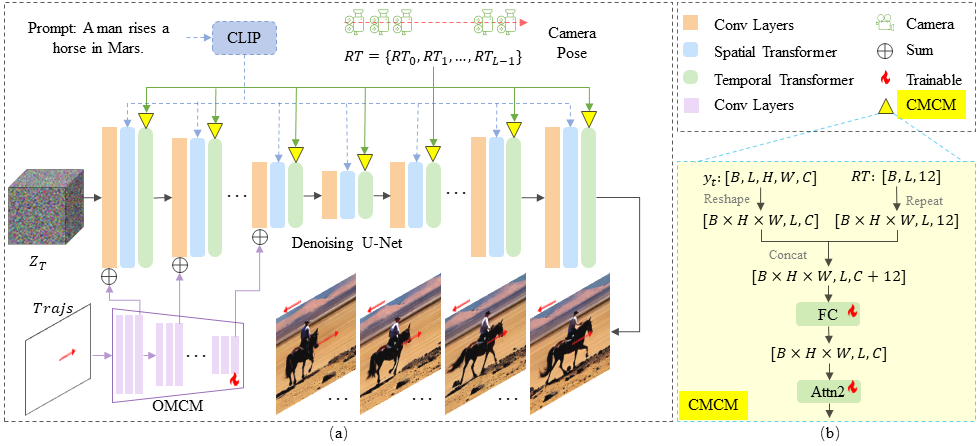
相机控制使用随时间变化的位姿,表达拍摄位置与朝向;对象控制使用轨迹,表达画面中对象的运动路径。封面的官方框架图里,上方的相机参数进入 CMCM,下方的轨迹进入 OMCM,最终共同影响视频生成。
这种拆分的价值是能分别问问题:镜头不动时,对象会不会沿路径移动?对象动作不变时,视角能不能推进或绕行?这里的轨迹和位姿都是生成条件,不代表已经建立可逐点验收的物理仿真场景。
主分支的推理说明也直接对应这一区分。在 configs/inference/run.sh 中,condtype 可设为 camera_motion、object_motion 或 both,分别控制相机、对象或两者。名称相近的“动起来”,在这里有了不同的输入位置。
先选底座分支,再准备相应控制材料
官方仓库提供 VideoCrafter、SVD 与 AnimateDiff 的不同分支入口。文本生成视频和图片生成视频的输入不同,相关实现与权重也需要配套,不能把主分支的一个命令直接当作所有底座通用步骤。
准备材料时,应先看所选分支支持哪些控制,再按它的样例组织文本、参考图、相机位姿或对象轨迹。仓库提供测试相机位姿,也链接了用于自定义对象轨迹的 HandyTrajDrawer。轨迹能画出来,只说明控制文件可以表达这个意图,并不保证对象在每一帧都严格落点。
如果要研究一个商品向右移动的短镜头,可以先保持其他条件相同,只换对象路径;再单独更换相机路径。这是比较控制作用的一种设计,不是本文已经执行的效果实验。
看运动是否分清,再看画面是否成立
拿到视频后,先检查背景透视变化是否符合运镜意图,再看对象相对背景的运动。两者混在一起时,仅凭对象在屏幕上变大,很难判断是镜头推进还是对象本身靠近。
随后还要检查轮廓、遮挡和身份是否稳定。满足大致运动方向但对象不断变形,仍可能不适合继续剪辑。项目页的连续演示比单张结果图更适合观察这些问题。
代码采用 Apache-2.0,官方模型卡也标注该许可;接入的底座模型仍有自己的条件。实际起步可以从仓库本地 Gradio 或推理脚本进入,把分支、权重和控制样例对应起来,再尝试自己的镜头设计。
以上为编辑整理,功能、许可与使用条件以官方说明为准。