
OpusClip:长片转竖屏时,自动找片段与跟踪主体怎样配合
为什么值得关注
把内容筛选和画幅重构拆成两个可判断的环节,既能从长片寻找候选短段,也能避免只做固定居中裁切而忽略移动的主体。
适合谁:需要把长访谈、运动或活动素材整理成竖屏短片,并会复核候选片段的创作者
这次有哪些亮点
- ClipAnything 根据视觉、声音和情绪线索选择长视频片段
- ReframeAnything 改变画幅并用对象跟踪保持移动主体居中
- 官网提供手动指定跟随对象的方式,付费编辑器可继续整理
使用前需要知道
需上传文件或提交视频链接并登录;移动对象跟踪列于Pro和Business,免费计划带水印且存储3天;当前首页语言表未列中文,不承诺中文自动剪辑效果。
OpusClip 把长视频变成竖屏短片时,有两个容易混在一起的步骤:先决定哪一段值得剪出来,再决定竖屏窗口跟着谁移动。官网分别用 ClipAnything 和 ReframeAnything 介绍这两件事。对处理长访谈、运动或活动录像的创作者,这个区分比“一键出短视频”更能说明它究竟接手了哪部分工作。
选片段,解决的是内容范围
ClipAnything 从长片里找候选片段。官方说明它会结合画面、声音与情绪线索,题材覆盖访谈、运动、游戏和较少对白的视频,也能用自然语言提示寻找特定时刻。输入可以是上传的文件或视频链接,得到的是供继续整理的短片候选。
例如,教学情境中一段活动录像包含主持人介绍、选手移动和观众反应,选段要回答“哪一段能独立说明发生了什么”。自动找出激烈动作不等于上下文完整,剪出结果后仍需看开头是否缺介绍、结尾是否过早截断。官网的传播评分与增长宣传也不能代替这一步内容判断。
改画幅,解决的是保留谁
ReframeAnything 针对另一个问题:横屏改成竖屏后,可见区域变窄,固定裁在正中间可能丢掉移动的人或物。官网说明它使用对象跟踪让移动主体保持居中;需要更多控制时,可手动告诉 AI 跟随哪个对象。
继续用上述教学情境:即使已经选对一段动作,竖屏窗口仍可能需要跟随选手,而不是一直对着场地中央。这里的跟踪负责保留画面主体,不负责证明这个动作最值得发布。若还要同时看另一位选手或场边信息,也应检查窄画幅到底舍弃了什么,不能把“主体在中间”当作构图已经完成。
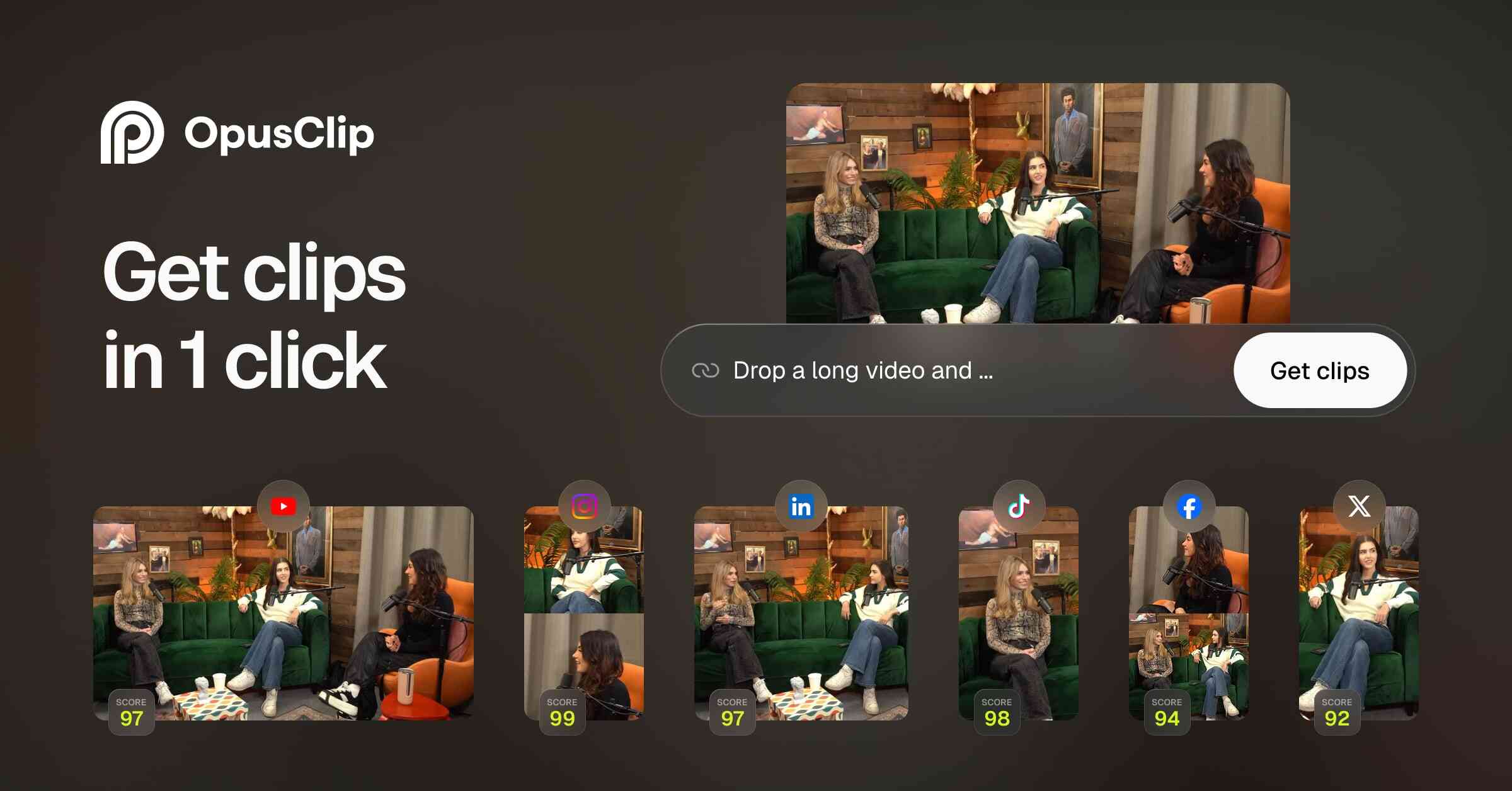
官网社交预览把同一访谈摆成横屏、单人竖屏和上下分屏,适合用来理解多画幅输出的主题;这是官方宣传示意,不是本文实测,更不能从静态图证明移动跟踪稳定。
真正要跟踪移动对象,先看套餐
当前套餐比较表把移动对象跟踪列在 Pro 与 Business,Free、Starter 对应位置标为不包含;不能因为有免费入口,就认为免费计划能完成本篇重点。Pro 同时提供9:16、1:1和16:9比例、文字与时间线编辑,并支持导出至 Premiere Pro、DaVinci Resolve,适合候选片段还要继续精修的流程。
可从官网注册并进入工作台,先核对账户的跟踪权限,再提交一小段已获授权的素材。免费方案有水印且素材存储3天,不适合作为长期项目存档。若只是单人固定机位、主体基本不动,未必需要为移动跟踪升级;运动或多人移动才更值得重点检查这项能力。
当前首页的支持语言枚举没有列出中文,本文也没有登录测试中文字幕、选段或国内可达性。需要靠中文语义找高光时应先另行确认,不能把较少对白素材的视觉选段能力直接推成中文访谈效果。
官方参考:
以上为编辑整理,功能、许可与使用条件以官方说明为准。