
Tactiq:把浏览器会议里的讨论,整理成下一封跟进邮件
为什么值得关注
实时转写可以继续交给自定义提示处理,让会议材料变成有原文依据的跟进初稿。
适合谁:主要在Google Meet等浏览器会议中协作,需要会后追踪决定与待确认事项的项目成员。
这次有哪些亮点
- 浏览器扩展提供无需会议机器人加入的实时转写
- 自定义提示可以保存并用于后续会议
- 逐份转写可下载PDF或TXT
使用前需要知道
需安装扩展并登录账号,按平台配置转写语言;免费会议份数与AI额度分别受限,AI整理使用Azure OpenAI服务。
一次项目同步会结束,真正要发出的可能只是一封邮件:谁答应了什么、哪项还没定、下次需要谁补材料。Tactiq的用处在于先把浏览器会议保存成转写,再用可复用的自定义提示把内容改写成跟进初稿,让会后写作有材料可查。
讨论还在继续,文字已经可以回看
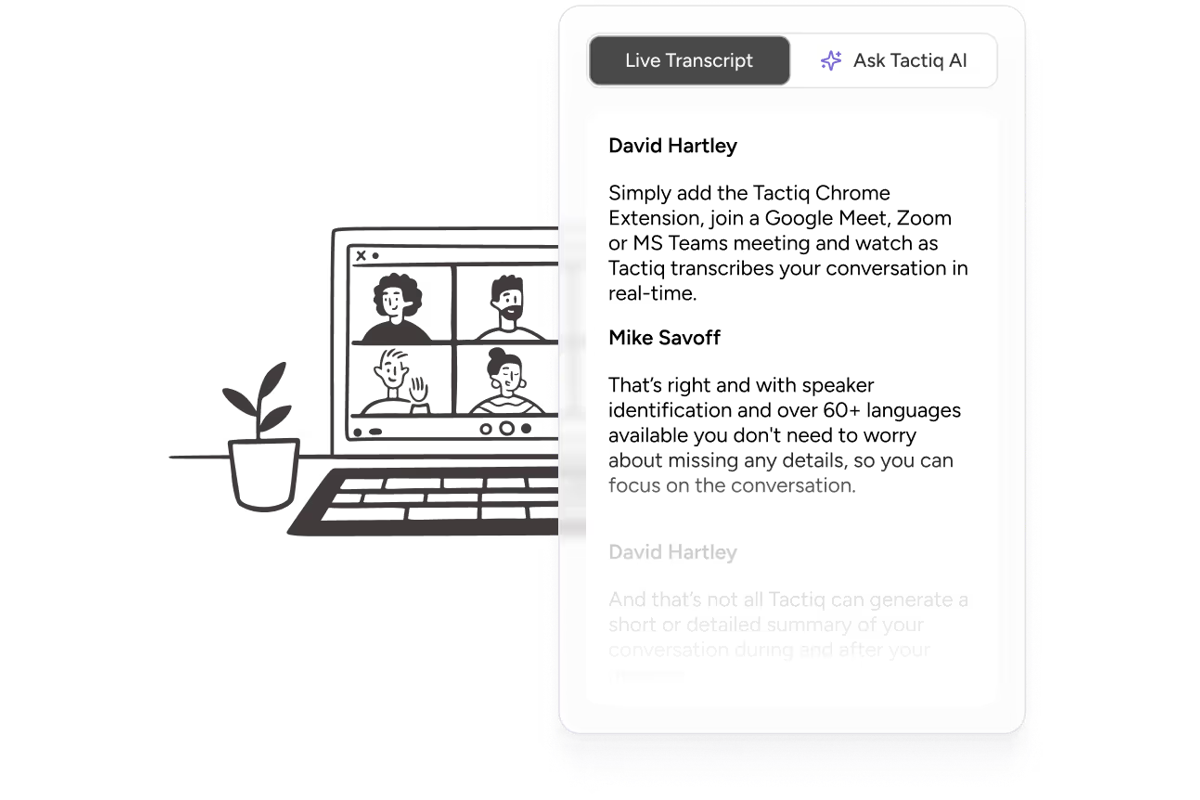
Tactiq官网介绍了无需会议机器人加入的实时转写。本文采用的Google Meet操作路线要求在电脑Chrome或Edge安装扩展并登录Tactiq账号;会议中可展开窗口、标记重点、核对转写语言,会后从My Meetings打开记录。
这个入口适合本来就在浏览器开会的人。转写语言要在会议进行时选对,帮助页明确说,结束后的实时转写不能靠切换语言重新识别。因此,前几句就值得检查,而不是会后才发现整场材料不对。
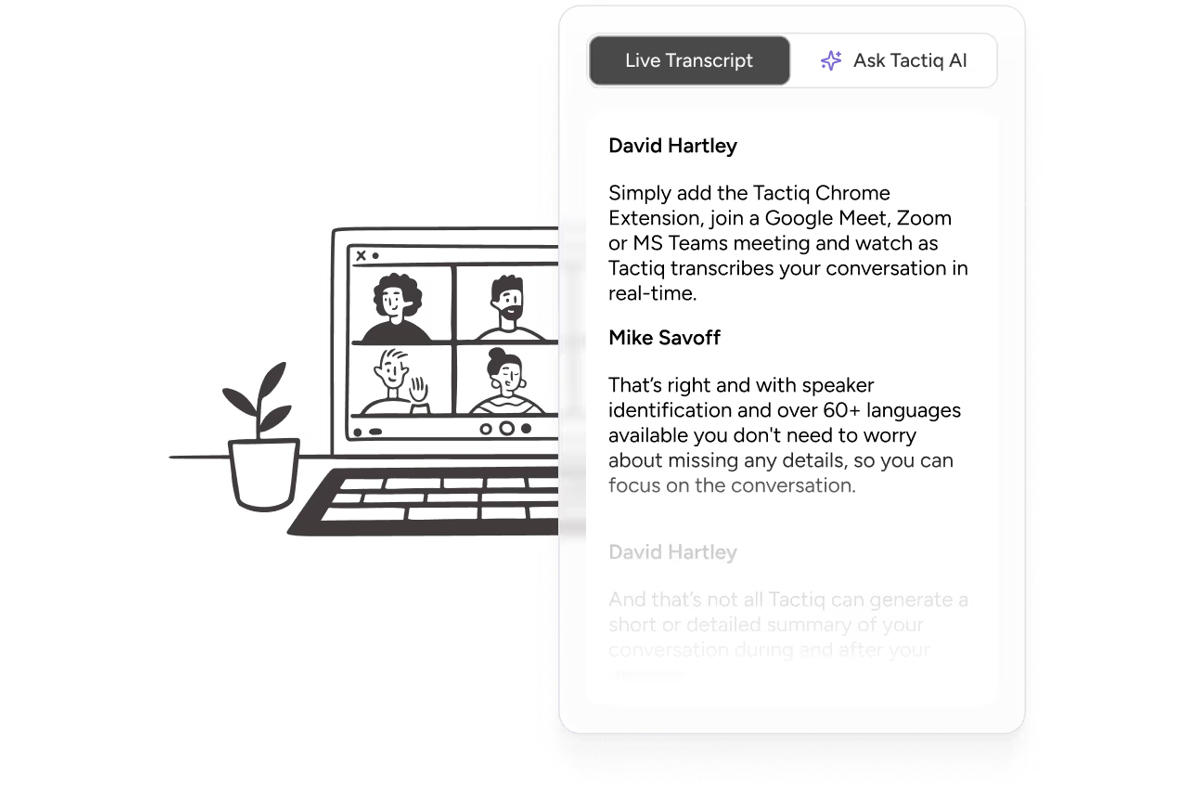
Tactiq官网的实时转写示意:同一面板提供Live Transcript与Ask Tactiq AI。英文示意不代表本文中文输入已执行。
把提示存成自己的跟进格式
自定义提示功能允许针对转写提问,并把提示留作后续会议复用。本文为官方资料研究稿,未运行会议转写;下面是中文教学情境。
假设讨论里有:“李敏周五发报价。”“技术方案还要客户确认,不能写成已批准。”可以输入:“起草一封跟进邮件,分已承诺事项和待确认事项;只写转写中出现的责任人与日期,缺失处写待确认。”
判读时,应看到“李敏—周五—发报价”,并把技术方案留在待确认一栏。如果邮件写成“客户已通过方案”,就应回到原文修改。这里值得保存的是稳定的提取要求,而不是一份每次只换收件人的套话邮件。
带走记录和反复问AI,是两笔额度
下载说明支持逐份导出PDF或TXT,内容包含会议信息、说话人、重点与全文;PDF还带回到在线转写的链接。它能做留档材料,但下载全文不等于邮件已经审核好。
当前价格页列出免费版每月10份转写、5个AI额度;Pro的转写不限份数,AI仍有单独额度。经常围绕同一份记录多轮生成的人,应看AI额度,而不只看转写数量。
适用边界也跟着这条流程走
从扩展下载页开始,先用一场允许转写的短会核对语言、保存与导出。官方AI隐私说明称,摘要等AI功能使用Microsoft Azure OpenAI企业API,提交数据不用于模型训练。其隐私政策还说明数据存储于Google Cloud,可在设置中选择转写保存位置。无需机器人入会不代表内容留在本机;如果团队不允许会议文字交给外部AI处理,就不应把这条路线作为默认跟进方式。
以上为编辑整理,功能、许可与使用条件以官方说明为准。