
Taskade:让表单里的活动需求,接着变成可跟进的任务
为什么值得关注
把每次新表单回答接入同一套整理与建任务规则,让活动需求进入可继续跟进的项目。
适合谁:反复处理讲座、培训或活动需求,能配置表单授权与自动化字段的小团队。
这次有哪些亮点
- Google Forms 新回答可触发自动化
- AI 整理步骤可与 Add Task 等动作相连
- 项目结果可导出 TXT 文字副本
使用前需要知道
需要账号、所用第三方授权与对应集成计划;Free没有每月AI点数且运行次数有限。AI步骤向模型方发送必要上下文,TXT导出不包含完整自动化配置。
负责讲座或培训的人,常要从报名与需求表里找出“缺场地”“要改时间”“还没定人数”,再建待办追问。Taskade 值得关注的是这段连续工作:表单收到新回答后触发流程,让 AI 按要求整理,再把结果写进项目任务。它更适合每周反复处理同类材料的小团队,整理结果能够留在同一个工作空间继续跟进。
一次对话之后,流程还会继续
官方自动化文档把流程拆成触发器、动作与传递数据的变量。你能从 Automations 新建流程,用 AI 生成基础步骤后修改;也能自己选触发器与动作。触发器目录列出了 Google Forms 的 New Response;动作目录包括 Prompt AI、Run Agent Command 和 Add Task。
把它们接起来,才是这项产品的采用价值:相同规则处理下一份新材料,并把结果交到后续工作的位置。只需要偶尔改一段文字的人,未必值得维护这些连接和字段。
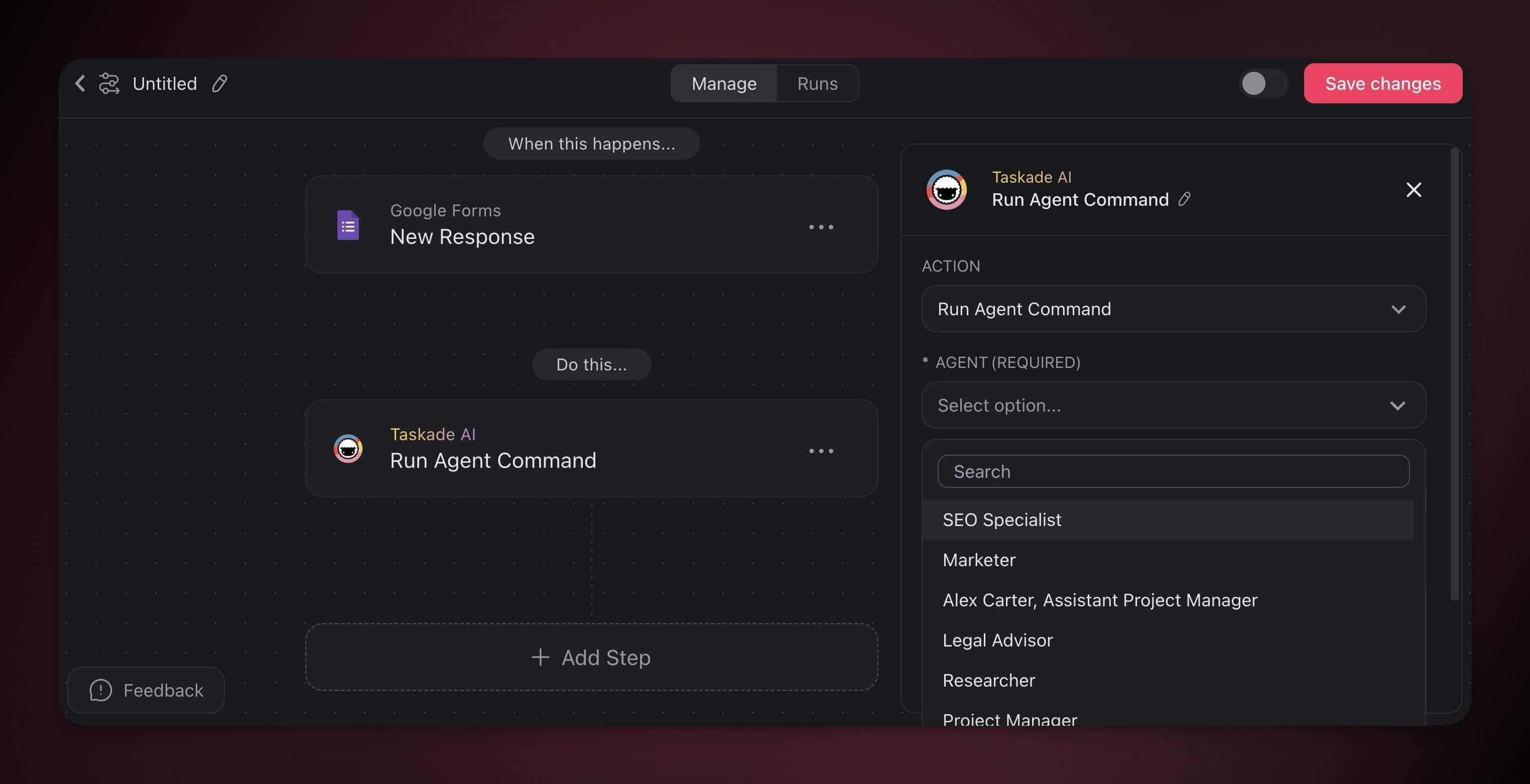
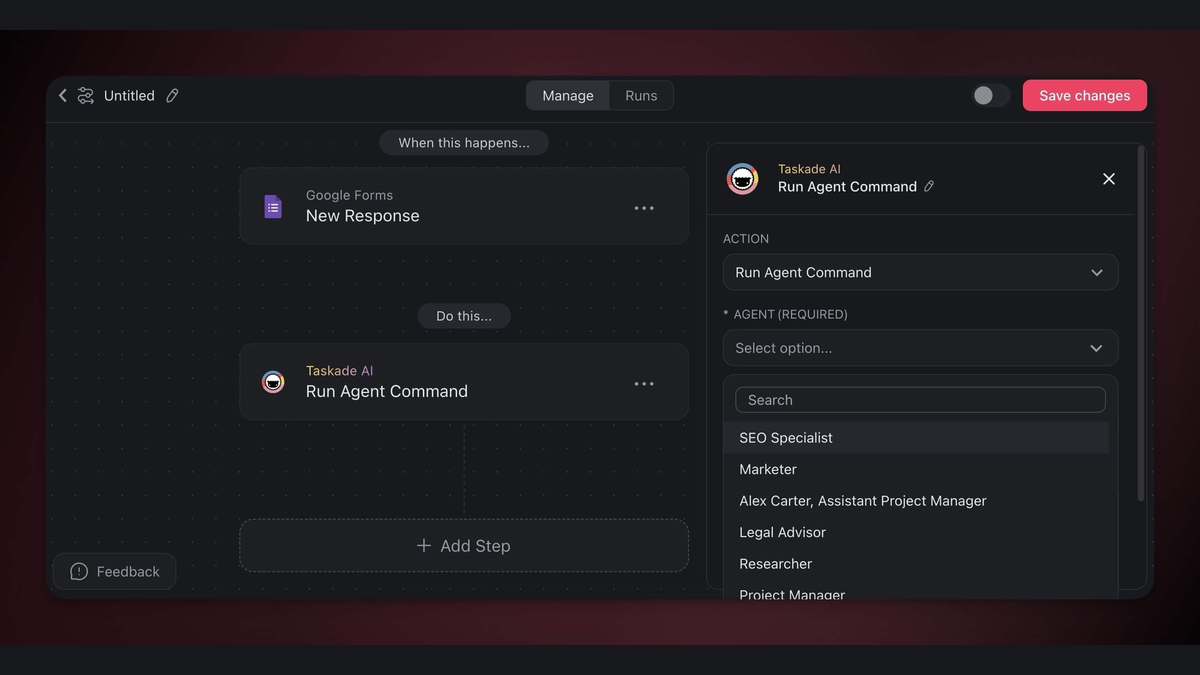
图为官方帮助页的配置示例,左侧连接表单事件与 Agent 动作,右侧选择 Agent;它没有展示本文中文材料的执行结果。窄屏可打开官方原图查看配置文字。

先用一条故意缺信息的回答来验收
下面是教学情境;本文依据资料研究,未搭建流程或实测中文效果。假设新回答是:“想在下周四办一场 AI 阅读分享,约 30 人,需要投影,具体教室还没确定。”在 AI 步骤里要求:“按已确认事项、缺失信息、下一步追问整理;不要替提交者补日期、地点或负责人。”再将整理结果映射到 Add Task,写进“活动筹备”项目。
人工验收时,“30 人、需要投影”应保留,“教室待确认”应成为追问;“下周四”若没有可靠的提交时间和日期上下文,就应标记待确认。生成一个看似完整的场地地址反而是不合格结果。先在运行记录里逐步看输入与输出,确认字段映射正确,再扩大处理范围。
这一步不能只看流程图是否连通。首次验证时,我会先把 Add Task 指向测试项目,逐项确认收到的字段与新任务内容;等整理质量稳定后,再配置会对外产生影响的通知步骤。这是控制首轮采用范围的编辑建议。
留得下结果,也要负担得起持续运行
从 Taskade 官网建立账号和工作空间,使用 Google Forms 连接还需要相应账号授权。结果先成为 Taskade 项目里的任务;要留一份文字副本,可通过项目右上角菜单按导出文档导出 TXT。文字导出不等于把自动化连接一起迁走。
当前价格页写明 Free 没有每月 AI 点数,自动化有运行次数限制;当前方案表还把免费标准连接器与付费的外部应用集成分开,不能因免费档能建流程,就假定本文 Google Forms 连接也已包含。持续使用要核算所需集成、计划、点数与运行量。隐私政策说明 AI 请求会发送必要的提示和工作空间上下文给模型服务商,并可能保留短期交互日志。对于含学员联系方式的表单,宜只把整理所需字段传入 AI 步骤,先确认团队允许的数据流向。
以上为编辑整理,功能、许可与使用条件以官方说明为准。