
Xmind AI:对着已有分支提修改,让导图在讨论中继续成形
为什么值得关注
让已有导图在明确修改范围的对话里继续完善,并保留人工检查结构的入口。
适合谁:已经使用思维导图整理资料、规划项目,需要持续调整局部分支的知识工作者。
这次有哪些亮点
- 选中主题后可定向补充、移动和重组分支
- 讨论模式只回答;共享图编辑需要相应权限
- 变化直接进入画布,大改可另建工作表核对
使用前需要知道
需登录联网及AI点数;Free注册50点、Premium500点/月,实际消耗随任务变化。停止回复不撤销已应用修改,Undo可能失效。云端上传与本地文件存储不同,中文效果未实测。
导图最费时间的阶段,常常不是从空白开始,而是已经有几十个节点之后:一些内容重复,几个分组不合适,新报告又需要补进其中一条分支。Xmind Agent 将对话放在导图旁边,让用户给出选中主题、源文件和具体要求,AI 在画布中增加、移动或重组节点,交付的仍是可继续人工编辑的导图。
它适合把“请帮我想想”和“请替我改图”分开使用。先讨论结构,再限定范围修改,比让 AI 重写整张图更容易核对。
选中一个主题,再说明要改什么
当前官方指南说明,选中的主题会显示在输入框上方,作为对话引用。用户可以要求补充子主题、增加父节点、移动一个分支、去掉重复内容,或把新的材料放入指定位置。附件支持 PDF、Word、PowerPoint、Markdown、文本以及多种图片;视频链接主要利用可用的文字转录整理内容。
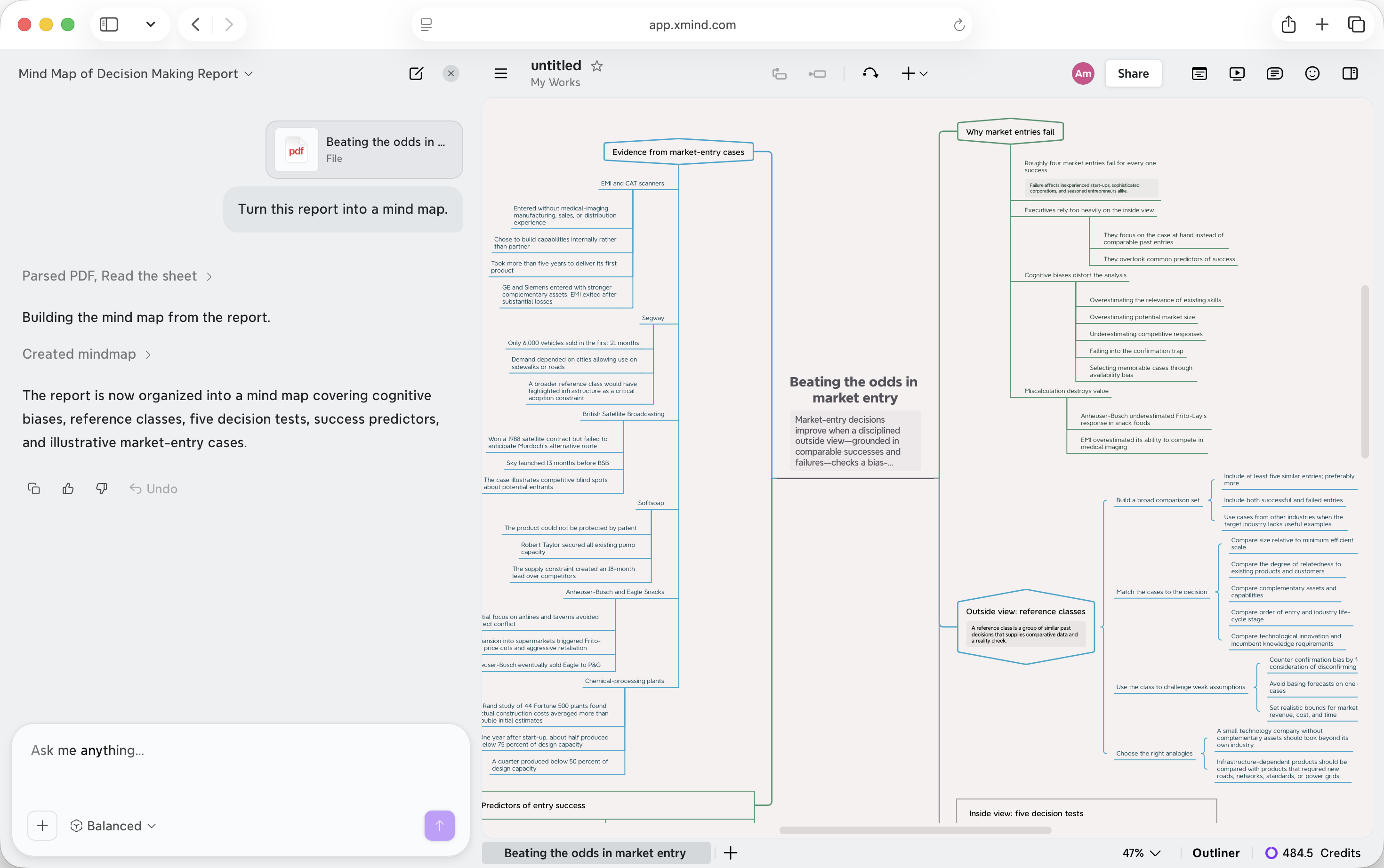
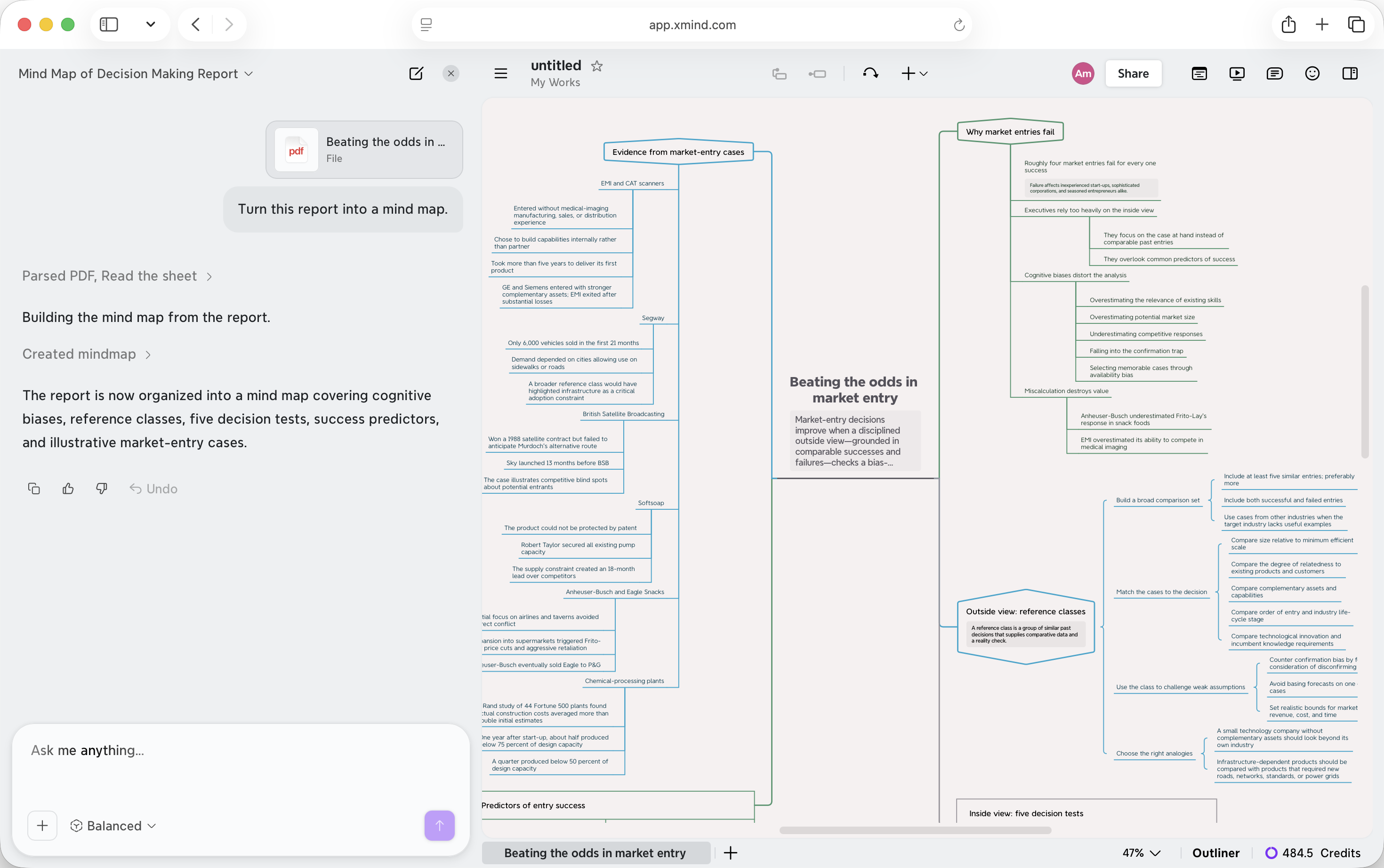
官方示例展示报告附件、对话和画布并列。图内案例与数字没有被本文独立复核,也不是本文上传资料后的产物。
例如,已有项目导图里有“用户研究”分支,可以要求“把这份公开报告的发现放到这一分支,保留现有节点,并把来源放进主题备注”。这只是未运行的教学情境。生成后应查看新增信息是否真的来自报告,是否把一个案例写成普遍规律,再调整分组。
如果从零创建,网页端 Create with AI一次可组合文字、一个文件和最多三个链接,文档上限五十 MB、图片十 MB;可选结构与输出语言。这个入口的大小限制不宜直接外推到所有 Agent 附件操作。
讨论模式和编辑模式有实际差别
开启 Discussion mode 后,Agent 只在对话中回应,不修改导图。可以先问“这份计划还缺哪些证据”,再关闭讨论模式,把认可的建议加入画布。共享文件只有查看权限时,也只能用讨论模式;要改图需要编辑权限,团队还可能关闭 AI 功能。
修改请求执行时,变化会直接应用到画布。指南特别提醒:停止回复不会自动撤销已经发生的修改;回复下的 Undo 也可能在后续编辑或重开旧对话后失效。较大调整可要求另建工作表,保留原图作比较。检查的不只是文字是否通顺,还包括子节点有没有随移动保留、日期和依赖是否合理。
这种工作方式的价值是把修改范围说清楚,让结果留在可编辑的结构里。本文没有登录运行,也没有验证中文重组质量;选择语言选项不能代替对内容关系的检查。
AI 额度与云端处理另行确认
当前套餐中,Free 注册给五十点 AI 额度,Premium 每月五百点;免费或 Pro 的注册赠点不能理解成每月补给。额度说明列出单主题扩展约二至四点、整图约三至六点,仅供参考,实际随请求长度与复杂度变化。订阅月额度不结转,另购五百点当前列价 3.99 美元且不失效;更深入的响应模式会消耗更多额度。
Agent 需要登录、联网和可用点数。Xmind 隐私政策区分本地文件与主动上传、分享的内容,不能把本地编辑器的存储特性套到云端 AI。政策还具体说明 Google 连接:选定文件会作为附件上传,相关内容与指令由第三方 AI 服务处理;断开连接不自动删除先前导入内容。Google 来源有单独的不训练通用模型限制,不能据此概括全部输入。先用公开材料确认修改范围、权限和撤销方式,再接入团队资料,更能判断它是否适合自己的导图工作。
以上为编辑整理,功能、许可与使用条件以官方说明为准。