
Krisp:分别处理自己和对方的噪声,让远程通话听得更清楚
为什么值得关注
通过虚拟音频设备分别处理发送与接收方向的噪声,适合频繁远程沟通又难以控制环境的人。
适合谁:经常在共享办公室或居家环境参加远程会议、课程和访谈的人。
这次有哪些亮点
- 分别提供麦克风与扬声器方向的实时降噪
- 通过Krisp Microphone与Krisp Speaker接入通话软件
- 单独使用降噪时音频处理在设备本地完成
使用前需要知道
需要账号、桌面应用和音频设备配置;当前提供7天试用,长期使用看付费套餐;启用纪要录制后可能进入云端处理。
远程答辩、线上授课或客户通话时,自己的键盘声和对方房间的风扇声来自两个方向。Krisp值得认识的地方,是把发送给别人和播放给自己的声音分开降噪:输入仍然是实时通话音频,输出是经过处理的声音,不需要先录成文件再修音。
两个开关,解决两端的问题
官方降噪说明区分麦克风降噪和扬声器降噪。前者处理本机麦克风拾取的环境噪声;后者处理远端传来的噪声。Voice Isolation另用于过滤自己身边其他人的声音,不能把这些功能混成“所有人声都会被消掉”。
我会先推荐给会议频繁、环境又不完全可控的人。它改变的是通话音频经过哪一层处理,而不是要求全体参会者换会议平台。
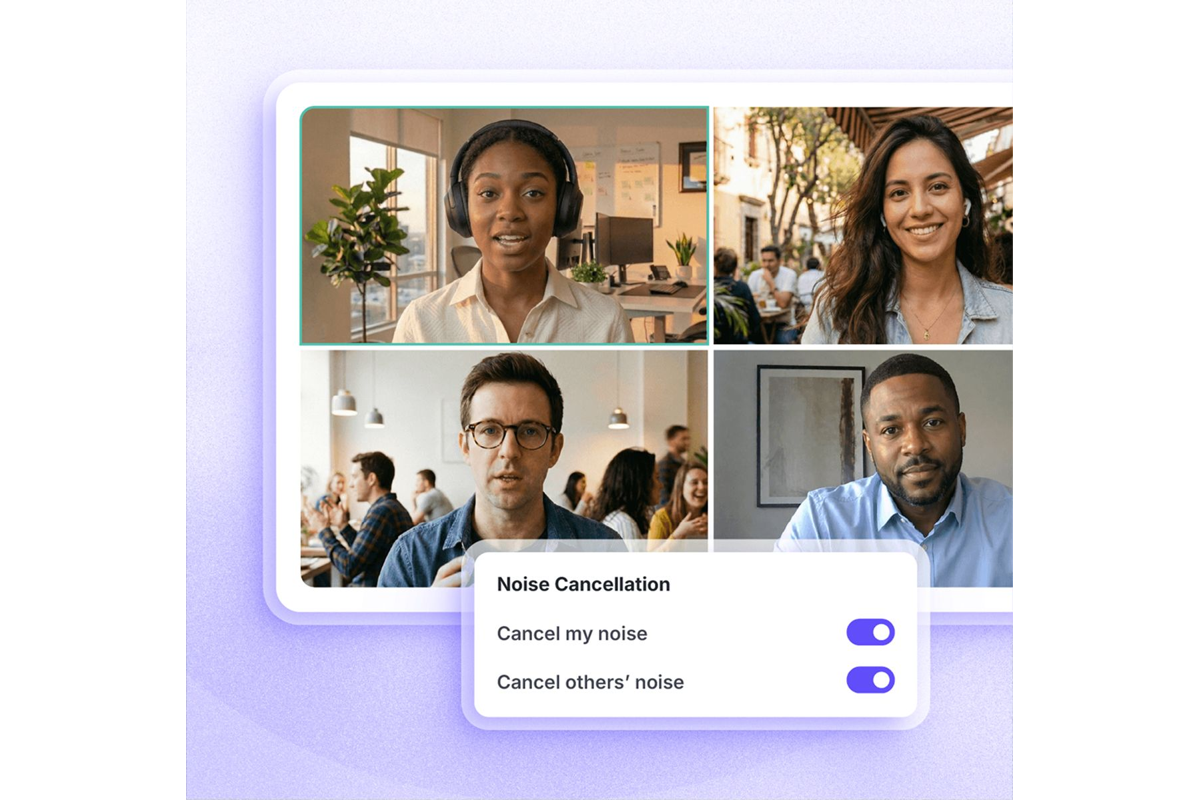
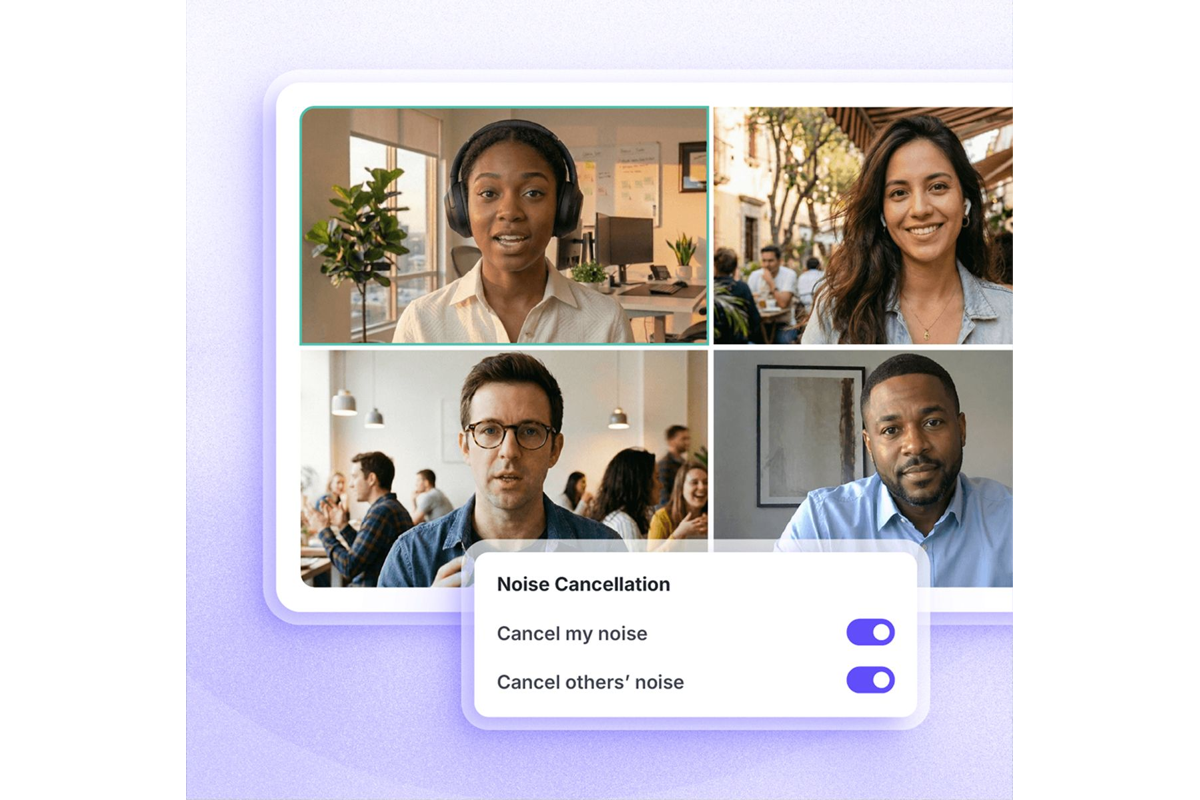
Krisp降噪功能页官方示意:两个开关分别面向自己与对方的噪声。静态画面不能证明实际中文音质或降噪幅度。
配好两处设备,通话才经过它
按官方设置步骤,先创建账号并安装Mac或Windows应用,在Krisp里选择实际麦克风和扬声器、开启降噪,再到通话软件中选Krisp Microphone与Krisp Speaker。软件需支持虚拟设备,并有相应音频选择入口。
只打开Krisp窗口,会议软件却还在用原麦克风,音频就没有按这条路径走。官方还建议关闭通话软件里的重复降噪或回声处理,避免多层处理互相影响。
用一句中文检查,别只听背景静不静
本文为官方资料研究稿,未进行音质实测。一个可操作的教学情境是:在允许录音的测试通话里,分别开关麦克风降噪,读同一句“下周三下午两点复核报价,一万五千元,不含运费”,同时保持相近距离和键盘背景声。
判读时先核对“周三”“两点”“一万五千”和“不含”是否完整,再听键盘声是否减弱。背景变安静、否定词却听不清,不能判为更适合这次沟通。测试远端噪声则换扬声器方向的开关,别用发送端的改善替接收端下结论。这里的输出就是通话声音,没有纪要或文件导出的必要。
试用和数据边界
从Krisp官网的AI Meeting Assistant入口注册下载。价格页当前列7天免费试用,之后应按Core、Advanced等付费方案考虑,不能按长期免费工具安排日常会议。
隐私政策明确,单独使用降噪时不会向Krisp发送或存储音视频;转写、录制和摘要则可能把会议内容存到服务器并交由服务商处理。想解决环境噪声的人,可以先围绕降噪建立路径,不必为了一个更清楚的通话同时打开所有会议记录功能。
以上为编辑整理,功能、许可与使用条件以官方说明为准。