
先看怎么选
已有文件可看Adobe Podcast Enhance Speech,但其官方FAQ列有地区限制,中国不在支持范围;实时通话降噪看Krisp;需要与视频粗剪、字幕一起清理声音,可看当前Async。
| 这一步要完成 | 相关工具 | 工具介绍 |
|---|---|---|
| 上传已有音频或视频 |  Adobe Podcast | 查看介绍 |
| 实时输入与输出链 |  Krisp | 查看介绍 |
| Async视频项目与Magic Dust |  Podcastle | 查看介绍 |
风扇声、房间回声和另一位说话人的声音,不能都用“把音量调大”解决。选择清理工具时,先看问题发生在哪一步:正在录音或通话,还是已经拿到需要修整的文件。
在录制前、录制中,还是录制后处理
Adobe Podcast的Enhance Speech用于增强已有语音录音,官方FAQ强调输入的人声可辨程度与背景噪声会影响结果。Krisp主要在通话输入与输出链中抑制背景噪声、其他人声和回声。原Podcastle入口现在跳转到Async,当前产品将Magic Dust音频清理放进视频编辑流程,可与粗剪和字幕一起处理。Adobe Podcast FAQ、Krisp降噪、Async当前入口
若文件已经录好,改通话麦克风不会修复旧文件;若下一次直播仍在嘈杂环境里,录后工具也帮不了听众正在听到的声音。两类产品可配合,但承担的职责不同。
从问题最明显的一段开始
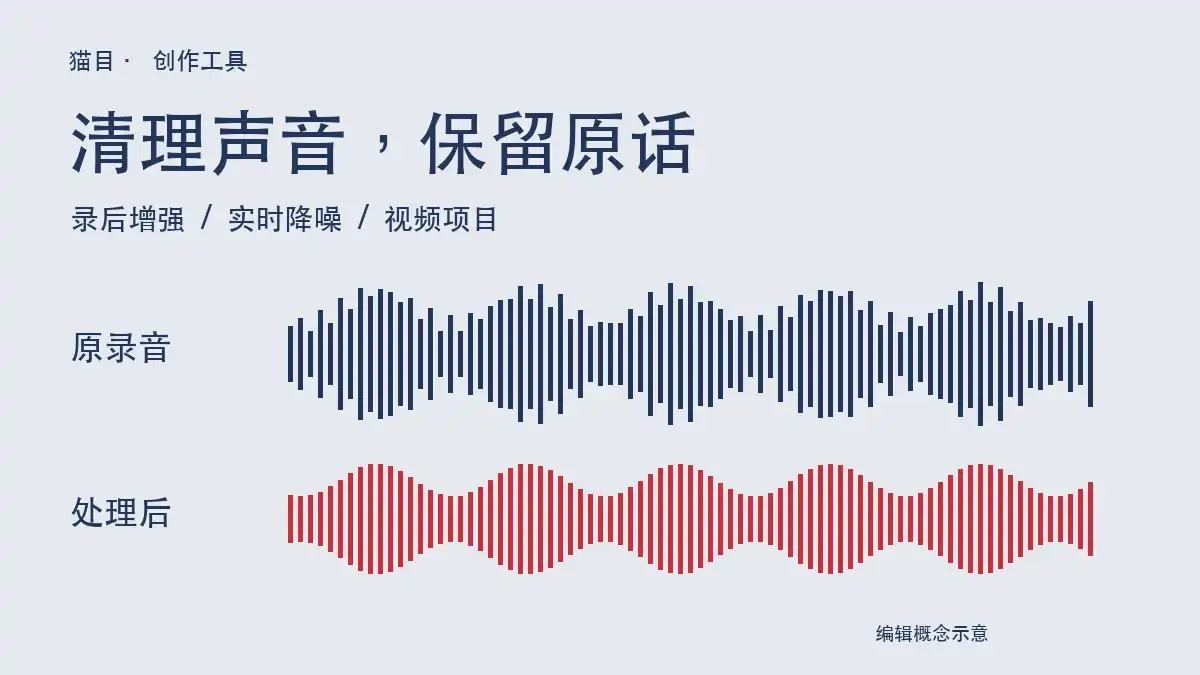
编辑自拟示例:一段口播里,风扇在说话停顿时很明显,轻声句尾又容易被盖住。先取一段同时包含正常说话、轻声句尾和空白的素材作处理,回听三处关系:噪声是否变轻、句尾是否完整、停顿前后是否出现忽大忽小的抽动。
为了让比较成立,保留原文件并让原版与处理版的播放音量接近。只因处理版整体更响就判断“更清楚”,容易忽略声音质感的损失。若一个字在原录音里已经听不清,增强后变得像另一个字,也不能当成恢复了原本内容。
清理之后还要做哪些制作
降噪不会替你决定内容取舍。口误、重复句和过长空白属于编辑;配乐与旁白的比例属于混音;录音本身距离太远或严重削波,也可能需要重新录制。把清理当成一个独立步骤,留下可回退的原轨,后续才能调整处理强度或替换局部。
如果处理视频,交付前还要确认声音没有与画面错位。需要字幕或逐字稿时,应以可辨认的原始语义核对文本,不根据增强后的含糊音节补出不存在的话。
工具推荐与取舍
增强已有语音录音
Adobe Podcast
上传已有音频或视频
Adobe Podcast提供Enhance Speech,对已有语音录音进行噪声和音频伪影等处理。文件已经录好、希望先改善语音清晰度时,这个独立入口比较直接。
- 适合谁用
- 口播、访谈或讲解录音的录后增强。
- 选择前要知道
- 官方FAQ说明结果依赖输入可辨程度和背景噪声;它不负责翻译,也不能把含糊或缺失的原话当作可靠恢复。 Adobe官方FAQ另列出地区限制,中国不在支持范围内。
查看后续处理
- 增强后与原录音对照
减少实时输入中的干扰
Krisp
实时输入与输出链
Krisp在实时通话中提供背景降噪、声音隔离和回声处理,既可处理麦克风一侧,也可减轻对方传来的干扰。要让正在进行的互动更清楚,它与录后修文件的工具作用位置不同。
- 适合谁用
- 直播、远程录制或实时通话前的声音输入整理。
- 选择前要知道
- 需要接入实际使用的音频链;本篇未对设备上的延迟、隔离效果或声音损失作实测。
查看后续处理
- 背景噪声、人声干扰和回声处理
在视频编辑中一起清理
Podcastle
Async视频项目与Magic Dust
原Podcastle网站当前跳转到Async,其视频编辑流程仍列出Magic Dust声音清理,并与粗剪、字幕和短片制作衔接。已经在整理一支口播视频时,可以把声音修整留在同一项目里。
- 适合谁用
- 需要把画面粗剪、字幕和音频清理一起完成的内容创作者。
- 选择前要知道
- 当前产品名称与旧站内记录不同;应从Async现有入口核对功能,不按旧Podcastle界面寻找操作。
查看后续处理
- 音频清理接回粗剪和字幕
推荐依据
读取当前官方FAQ与产品入口,明确原Podcastle已跳转Async;按处理发生的位置比较,不把实时工具与录后增强包装为同一性能排名。
依据官方功能说明与文档进行编辑筛选,按创作任务给出推荐;示例为编辑自拟,不作为产品实测结果。
参考资料
功能、套餐与使用条件,以对应产品的最新资料为准。
内容更新于 2026-11-11