先看怎么选
三维对象、状态和事件在Spline制作;网页内容、布局与发布可用Framer承载。先让交互回答一个明确问题,再决定是否需要嵌入完整场景或提供静态预览入口。
| 这一步要完成 | 相关工具 | 工具介绍 |
|---|---|---|
| 三维对象、状态与事件 |  Spline | 查看介绍 |
| 网页布局与Embed |  Framer AI | 查看介绍 |
一张三维渲染图和一个能响应鼠标的场景,给网页访客的体验不同。后者需要保留对象、状态与事件,还要放在一个能加载、能触摸操作的页面里。Spline与Framer承担这条链上的不同工作,不是同类性能排名。
场景与网页分别负责什么
Spline制作三维场景,并以状态、事件和动作建立交互,例如鼠标悬停改变颜色、点击切换位置或滚动触发变化。其当前AI工具也能辅助场景建立与编辑。Framer负责网页内容、布局与发布,可通过Embed承载外部场景或脚本;嵌入本身是网页基础能力,不能全部算成AI功能。Spline场景、Spline事件、Framer嵌入
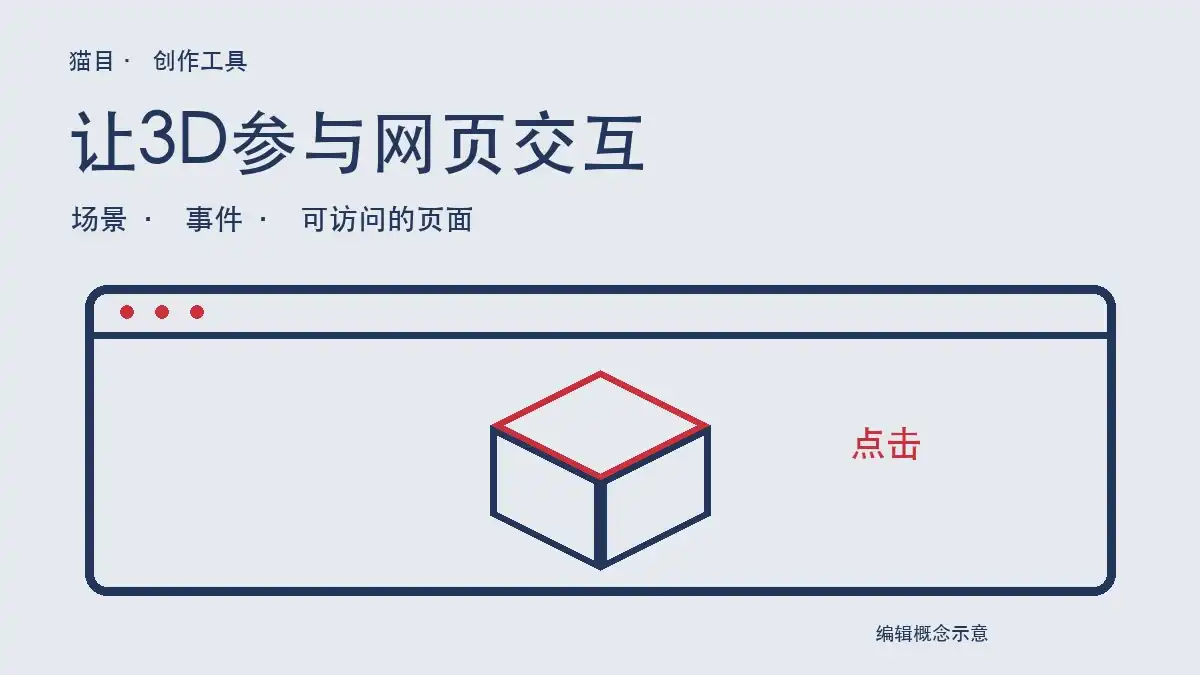
可以把三维部分当成一个明确的交互模块:访客点击“金属色”,物体材质发生变化;其余标题、规格和联系入口仍由网页提供。这样视觉变化有任务,也不需要让访客为了读一句说明一直转动物体。
先决定三维交互传达什么
展示一个杯子的不同面、让访客选择外观,三维有明确用途;仅为页面背景增加一个不断旋转的复杂物体,可能只增加加载负担。用一个触发和一个结果开始,先保证交互关系清楚,再加下一层状态。
鼠标悬停在触屏上没有完全相同的操作,重要内容应有点击或常规页面入口。三维素材没有加载完成时,产品名称、说明与下一步仍应可见,不把整页信息藏在画布里。
Framer的性能文档提醒第三方嵌入与Spline场景可能拖慢页面。复杂材质、大贴图、阴影和持续动画,都要放回目标设备判断。需要快速展示的页可以使用静态预览作为入口,让真正想交互的人再进入场景;不必每位访客都立刻加载最重的版本。
工具推荐与取舍
制作能响应输入的三维场景
Spline
三维对象、状态与事件
Spline以对象状态、事件和动作构建交互,并支持将场景发布和嵌入网页。需要让三维物体响应点击、悬停或滚动时,它负责真正的场景与交互部分,AI可辅助建立和修改内容。
- 适合谁用
- 作品集、产品外观选择或带明确交互目的的三维模块。
- 选择前要知道
- 交互需要考虑触屏与加载条件;三维场景的存在不应让网页核心信息依赖画布才能读到。
查看后续处理
- 发布场景并嵌入网页
承载场景和其他网页内容
Framer AI
网页布局与Embed
Framer提供网页布局、内容与发布,并可用Embed加入外部场景或脚本。与Spline配合时,它承载标题、说明和行动入口,让三维模块成为页面的一部分而非全部。
- 适合谁用
- 希望将三维作品接到可访问网页的设计者。
- 选择前要知道
- Embed是基础网页能力;第三方场景会带来加载成本,且部分网站通过HTTP头禁止嵌入,不能只看编辑器预览成功。
查看后续处理
- 发布页面并检查场景加载
推荐依据
读取Spline官方场景、事件与当前AI更新,以及Framer嵌入和性能文档;Dora本次入口未能读取,未依据旧简介补写其能力。
依据官方功能说明与文档进行编辑筛选,按创作任务给出推荐;示例为编辑自拟,不作为产品实测结果。
参考资料
功能、套餐与使用条件,以对应产品的最新资料为准。
内容更新于 2026-11-11