先看怎么选
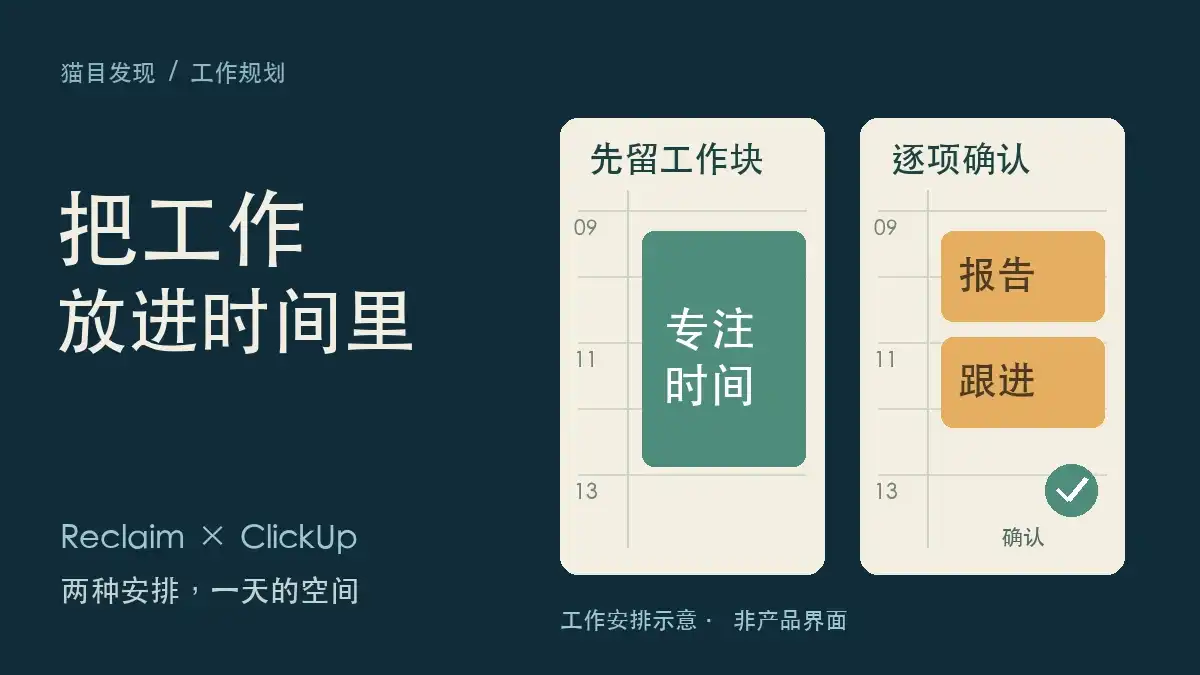
需要在现有日历里持续保护工作时间、块内再决定处理哪些任务,选Reclaim 2.0;任务已经在ClickUp且希望确认每个工作时段,选ClickUp Planner。Reclaim 2.0的Tasks不会逐条自动变成独立日历事件,ClickUp的AI建议也需要确认。
| 这一步要完成 | 相关工具 | 工具介绍 |
|---|---|---|
| 保护工作块,块内推荐任务 |  Reclaim AI | 查看介绍 |
| 按预估时长建议并确认时段 | ClickUp | 查看介绍 |
让清单里的工作在日历上有位置
上午两场会议、下午一场客户沟通,待办里却还有一份报告和几封必须回复的邮件。把截止日期写进清单,只能说明工作何时要完成;要决定今天到底做不做得完,还需要知道哪一段时间可以投入。Reclaim与ClickUp的日历规划能力,都面向这个落差,但适合的工作习惯不同。
希望在现有Google或Outlook日历中持续保留专注时段,再从已有待办中决定当下做什么,可以选Reclaim。任务已经在ClickUp中,想把某项工作安排成一个经自己确认的工作时段,则可以直接用ClickUp Planner。两者都不能从一个截止日期推断出你真实需要多久,预估时长和可工作时段仍然重要。
Reclaim:保护一段时间,进入时再选择任务
Reclaim 2.0把“什么时候有空”和“这个空档做什么”分开处理:Focus Time等Agent按照规则保护时间,Tasks则结合截止日期、优先级和当前日历推荐相关工作。它可以汇集来自ClickUp等支持集成的任务,不要求团队先搬走原来的任务管理系统。
这个区别会影响购买判断。当前Tasks官方说明明确写到,2.0不会给每条任务自动创建独立日历事件。如果你按旧教程期待“新建三条任务,日历自动出现三个对应任务块”,得到的行为可能不同。更贴合新版本的方式是保留工作块,并为Focus或Habit关联筛选后的任务列表。
这也让临时变化比较多的工作更容易保留余地:你保护的是可以投入工作的时间,而不必提前把每一封邮件固定到一个独立格子。Reclaim的AI Assistant提出的日历修改会先进入Preview Mode;后台Agent对弹性时间的自动管理则依照所设规则运行,二者不能混成“所有自动变化都要逐次确认”。
ClickUp:从现有任务确认一个工作时段
ClickUp Planner把任务与连接的Google或Outlook日历事件放在同一规划入口。如果你已经用ClickUp跟进项目,这样安排个人工作无需再复制一遍任务。Planner也支持手动拖放,这是基础规划操作;AI Time-Blocking的增量在于依据任务时间预估提出可安排的时段。
按官方操作说明,在任务旁点击闪电图标后,推荐时段会在日历上描边;选中后执行Confirm work session才确认工作时段。可以把它理解为“给我候选位置,我来决定用哪一个”。工作时段设置也会影响建议,AI不会推荐已设置工作时间之外的位置。
适合选择它的条件是任务上下文已经在ClickUp,而且你愿意检查每次安排。仅为几个私人事项新建团队工作区,通常没有沿用现成日历更省事。Planner在各方案可用,也不能推导出AI Time-Blocking永久免费;官方对该AI功能的计费与打包保留变更说明,开通时应查看账户实际权限。
用同一组工作看出区别
下面是编辑自拟的规划示例,并非产品执行结果:周四需要完成报告,预计90分钟;今天还有两项各15分钟的跟进工作。三项合计120分钟,若今天只有60分钟可用,换一款排程器也不会让它们全部做完。此时应决定哪些工作留到明天,而不是只看日历有没有填满。
在Reclaim 2.0中,可以为这类工作设置Focus目标,并让相关任务在工作块里出现;适合需要保护投入时间、但允许块内调整具体事项的人。在ClickUp中,可以给报告填写时间预估,再从Planner查看推荐位置,确认自己能投入的工作时段;适合希望今天的具体任务与安排一一对应的人。这是工作方式的选择,不是两款产品的性能排名。
两条路径的起点都应包含:固定会议、可工作时段、任务时长与真实截止日期。先用一组真实工作确认安排是否符合自己的节奏,再决定是否扩大到整周。若只是一次性的简单计划,普通日历的手动时间块已经可以完成基本安排。
本次收录的范围
本文核对的是Reclaim 2.0与ClickUp Planner的当前官方说明,没有执行排程正确率或节省时间测评,也不将两款写成完整市场排名。Clockwise曾出现在这一领域的旧推荐中,其官网已经公告自2026年3月27日起停止服务,不再作为可使用候选。
工具推荐与取舍
相关工具
Reclaim AI
保护工作块,块内推荐任务
Reclaim 2.0通过Focus、Habits等Agent在现有Google或Outlook日历中保护弹性工作时间,再利用Tasks推荐在这些时段值得处理的事项。它可以汇集支持的任务工具中的工作,适合团队任务系统已经确定、个人仍经常被会议切碎时间的情况。选择价值在于持续维护可投入时间,并把当前任务带到工作块里。
- 适合谁用
- 希望保留原有任务工具、同时让日历持续为专注工作和日常习惯留出空间的人。
- 选择前要知道
- 以2.0为准:Tasks不会逐条自动成为独立日历事件。Assistant建议先预览后应用,Agent则按规则自动管理;接入前应理解这两类变化。
查看适合的现有习惯
- 现有日历与任务工具继续使用
ClickUp
按预估时长建议并确认时段
ClickUp Planner让现有任务与连接日历中的会议一起参与个人规划。AI Time-Blocking根据任务的预估时长给出时段建议,你确认工作时段后再采用安排。已有ClickUp任务的人可以保留原任务的上下文,减少重新录入;需要自己掌握具体安排的人,也能在接受建议前看到候选位置。
- 适合谁用
- 已有ClickUp任务,想把具体任务安排到会议之外,并愿意逐次确认建议工作时段的成员。
- 选择前要知道
- Planner基础可用性不代表AI Time-Blocking无限免费,实际权限以当前账户为准;建议受工作时间设置约束,需填写合理的时长。
查看适合的现有习惯
- 工作任务已经在ClickUp
推荐依据
按日历中的工作安排方式、原有任务系统与确认机制比较两款已收录产品;核对当前官方功能文档及Clockwise停服公告,不比较未实测的排程准确率、节省时间或性价比分数。
依据2026年11月18日读取的官方说明整理;任务算例为编辑自拟,不含产品实测、用户评分或市场完整排名。
参考资料
功能、套餐与使用条件,以对应产品的最新资料为准。
- Reclaim 2.0 Tasks当前工作方式
- Reclaim 2.0 FAQ:Agents与Preview Mode
- ClickUp Planner任务安排与AI Time-Blocking
- ClickUp Planner工作时间设置
- Clockwise停服公告
内容更新于 2026-11-18