先看怎么选
需要可编辑译文时,先检查 DeepL 方案是否支持把翻译后的 PDF 下载为 Word。扫描件、多栏和复杂表格先用少量内容核对。
| 这一步要完成 | 相关工具 | 工具介绍 |
|---|---|---|
| 整份文件翻译与导出 |  DeepL | 查看介绍 |
译完拿走文件,还是边对照边读
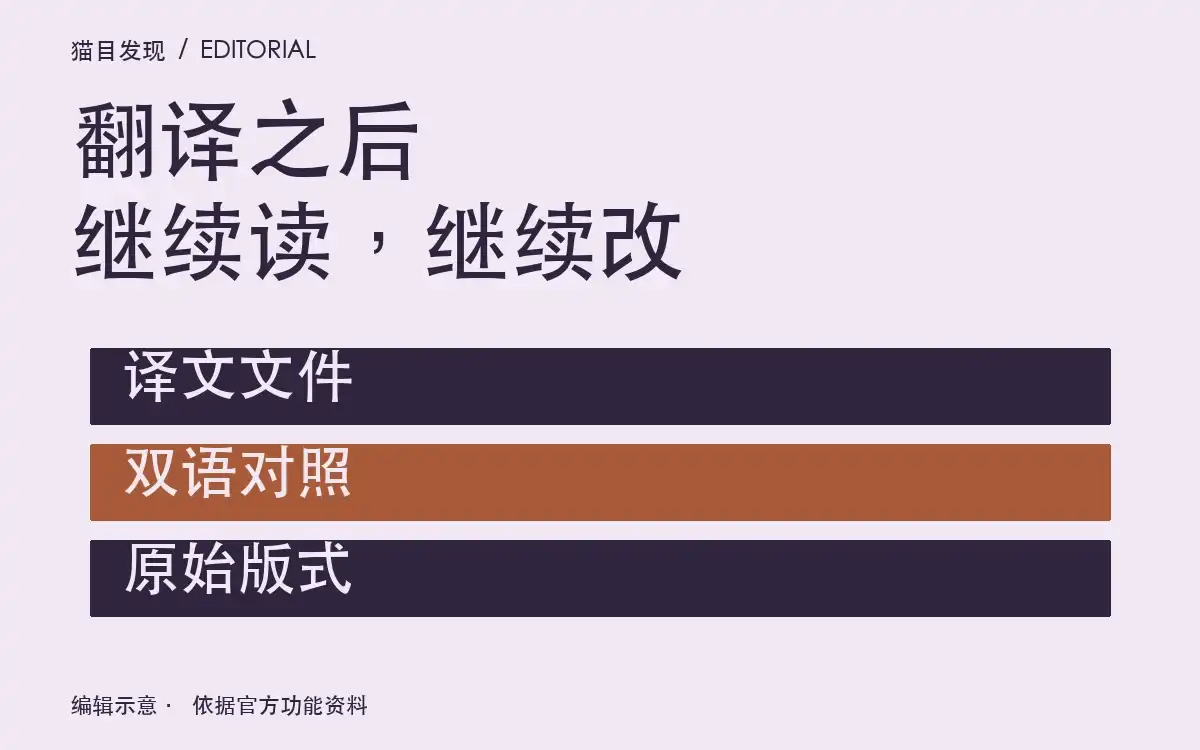
整份文档翻译常有两个不同目标:一是拿到可交接、可编辑的译文文件;二是留着原文,读懂内容并随时核对。需要交接译文文件,可从 DeepL 文件翻译入手。以阅读为主时,可以把译文和原件按页并排打开,记下后续要复核的位置。
先检查原文档的结构。能选择文字的PDF、扫描图片和带复杂公式的多栏论文,对解析能力的要求不同。若手里有原始Word或演示文件,不必先转成PDF再翻译;中间多一次格式转换,通常也多一处需要检查的结构变化。
文件翻译和导出前,先检查格式
DeepL的PDF帮助页说明,PDF翻译可在网页与桌面端进行,部分方案允许下载为Word。它更适合翻译后还要修改文字、校对或交接的任务。需要可编辑结果时,要确认账户与导出条件,而不能只看上传成功。
官方文件翻译说明提醒,扫描质量、自定义字体和大图可能会影响处理。遇到复杂多栏、跨页表格或公式,可先用少量允许对外处理的页面核对结构,再决定要不要用原始 Word 或演示文档。
用同一份材料判断后续工作量
自拟例子:你收到一份带双栏正文和跨页表格的外文培训手册。若任务是自己读懂,双语对照与原文定位优先;若要交给同事继续修订,可编辑导出优先。两者都应检查表格中的单位、脚注和否定条件,因为这几处比正文流畅度更容易改变操作含义。
实际整理时,可以保存原文、译文和一个术语表。术语表只记“原词、采用译法、适用位置”,例如同一个部件名称在正文与图注中应保持一致。若译文中的表格错行,先确认源文件是否为扫描、是否有可用的原始办公文档,再决定更换入口,而不是只重试同一句提示。
只翻译几段时,用文本译文对照就够了。处理整份文档时,仍要核对文件结构、术语以及准备交接的格式。
工具推荐与取舍
相关工具
DeepL
整份文件翻译与导出
DeepL把整份文档作为翻译对象,提供网页与桌面文件翻译;PDF在符合方案条件时可导出为Word。这条路线适合翻译后还需修订、交接或重新排版的任务,用户可以围绕文件完成后续工作,而不仅在聊天框里拿到译文段落。
- 适合谁用
- 需要把报告或办公文档翻译成可继续处理的文件的个人与团队。
- 选择前要知道
- 扫描质量、自定义字体和大图会影响PDF处理,CAD导出的PDF不在支持范围;可编辑输出取决于订阅条件。
查看选择条件
- 译完还要修订或交接
推荐依据
依据 DeepL 官方文件翻译与导出帮助核对可处理格式、扫描质量和 Word 导出条件。示例为编辑自拟,未测试译文准确率。
根据官方功能文档整理;用途选择为编辑判断,文中设例明确标注,不含产品性能实测或用户评分。
参考资料
功能、套餐与使用条件,以对应产品的最新资料为准。
内容更新于 2026-11-22