先看怎么选
已有明确产品轮廓、要逐步渲染并管理颜色材质方案,研究Vizcom;还在边画边找视觉方向,可用Krea Realtime获得快速反馈。两者输出的外观图都不能代替CAD和制造验证。
| 这一步要完成 | 相关工具 | 工具介绍 |
|---|---|---|
| 草图、Modify或Instant render |  vizcom.ai | 查看介绍 |
| 实时画布与视觉输入 |  Krea AI | 查看介绍 |
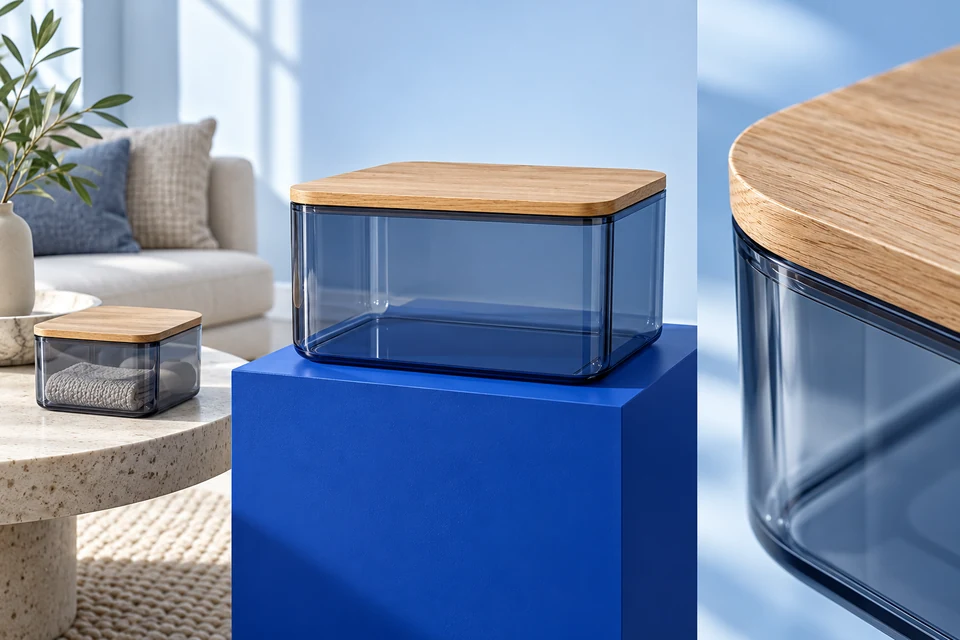
手柄弯曲的角度、按钮的位置、壳体的厚薄,往往比一层漂亮反光更能说明产品设计。把草图变成外观方案时,工具的价值是让这些意图更容易讨论,而不是把它改成另一个看起来更精致的物体。
两种反馈方式,适合不同阶段
Vizcom围绕草图展开。当前官方路径包括用Modify描述渲染要求,或用Instant render逐步提高完成度;可以在Studio继续画线、填色、选择局部,也能从已认可的结果分支出颜色与材质方案。Krea的Realtime更强调边画边看到视觉变化,适合形状与氛围仍在探索时快速得到反馈。Vizcom草图指南、Krea当前Realtime入口
如果已经确定一个轮廓,要比较两种CMF(颜色、材料与表面处理)方向,Vizcom的分步渲染和颜色工具更容易围绕同一设计组织结果。若还在决定体块和画面关系,Krea实时反馈提供另一种思考方式。这里比较的是工作方式,没有据此宣称哪款生成质量更高。
保留设计的关键,不只在提示词里
输入应让人能看懂:单个产品、清楚轮廓、简单背景。草图上的尺寸箭头与文字说明可保留在旁边的设计文件里,送入渲染的图则尽量减少无关笔迹。Vizcom官方建议明确写出需要保留的比例、轮廓和线条,并保持原画幅;改变画幅可能重新构图。官方输入建议
一次先解决一个问题。先确认形体读法,再比较颜色,随后讨论粗糙表面与高光。若一轮同时改造型、视角、材料和背景,得到一张好图也难以解释究竟认可了什么。Vizcom当前文档还明确,旧教程中的Drawing Influence滑杆属于legacy工具,新流程不能照搬旧界面操作。
颜色方案也不是随便换滤镜。Vizcom提供Color variation和按部件分配颜色的Region Maps(Beta),可以让主壳体、握持区与强调色各有位置;Krea生成图若需要更细的定稿,仍要回到明确区域与具体编辑任务。Vizcom颜色与材料
外观评审交付时,将原草图与选中方案放在一起,标清哪些是既定设计,哪些是待研究表面。图中像金属的区域不能证明材料强度,阴影也不能证明壁厚。进入结构、装配与制造讨论后,尺寸和约束仍应来自CAD及工程资料。
工具推荐与取舍
围绕草图分步完成外观
vizcom.ai
草图、Modify或Instant render
Vizcom当前可用Modify按描述渲染草图,或用Instant render逐步提高完成度;Studio绘图与颜色工具让创作者继续处理线条、表面和部件配色。设计轮廓已明确时,可围绕同一草图推进多个外观方案。
- 适合谁用
- 有清楚草图、希望比较颜色和表面处理并保留迭代关系的设计者。
- 选择前要知道
- 生成仍可能重画形状,应明确保留比例与轮廓;Drawing Influence滑杆只在legacy工具中,新流程以当前文档为准,图像不等于工程模型。
查看后续处理
- 分步渲染与部件配色
在绘画中探索视觉反馈
Krea AI
实时画布与视觉输入
Krea将Realtime作为边画边生成的入口,简单形状和笔触可以得到持续的视觉反馈。还在探索产品体块、构图与氛围时,这种即时变化比先写完整外观简报更贴近草稿阶段。
- 适合谁用
- 尚在寻找形态和视觉语言、希望边画边调整方向的创作者。
- 选择前要知道
- 实时生成属于图像探索;未核实其具备尺寸、装配或制造约束,不应把看起来合理的表面当成可生产结构。
查看后续处理
- 边画边调整方向
推荐依据
读取Vizcom当前草图、输入与颜色材质文档,核对旧滑杆与新入口区别;Krea仅按当前官方Realtime描述比较实时反馈,不推断其具有CAD约束。
依据官方功能说明与文档进行编辑筛选,按创作任务给出推荐;示例为编辑自拟,不作为产品实测结果。
参考资料
功能、套餐与使用条件,以对应产品的最新资料为准。
内容更新于 2026-11-11