先看怎么选
先准备清晰录屏和分步解说。已在 Synthesia 制作讲解视频的团队,可把本地录好的 MP4 或 WebM 作为场景素材上传。
| 这一步要完成 | 相关工具 | 工具介绍 |
|---|---|---|
| 上传已有 MP4 或 WebM |  synthesia | 查看介绍 |
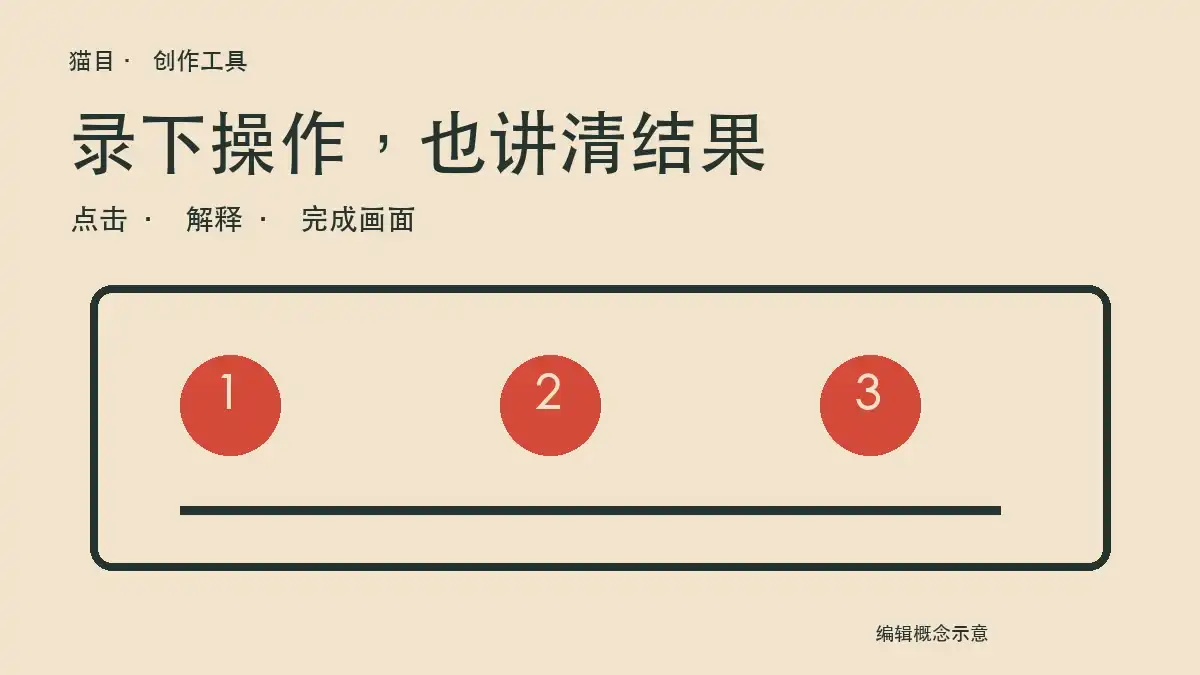
录下鼠标点击只是素材。一个能跟着做的操作教程,还要说明当前在什么页面、为什么点这里、完成后会看到什么。AI屏幕演示工具的作用,是把这些画面与讲述整理成可修改的教程。
录屏怎样变成可更新的讲解
先用已有的录屏工具拍下操作过程,再把 MP4 或 WebM 上传到 Synthesia 编辑器中的相应场景。上传后可调整画面位置和大小,并把画面与分步解说放在一起。官方帮助列出单个视频素材的上限为 250 MB。Synthesia 上传媒体帮助
选用时关注“改一句解说是否要重录画面”。如果画面操作没变,只是名称或表达改变,能编辑脚本并更新声音会更方便;如果软件按钮位置已经变化,则需要替换相关画面,而不是只改文字。
把操作缩成一段有结果的教程
以“导出一份列表”为编辑自拟场景,教程应有四个清楚节点:进入正确列表;选择导出范围;确认文件格式;展示下载后的文件在哪里。录制前先准备一份没有真实客户信息的示例列表,避免后期遮罩挡住关键按钮。
解说不要逐字复述屏幕,例如鼠标已指向“导出”,旁白更有价值的是补充“这里选的是当前筛选结果,不是全部记录”。关键说明应解释画面无法直接告诉用户的范围和结果。
自动放大也要跟着教学重点走。某个按钮很小,需要放大;但若用户还需要知道它在整个页面的位置,就应保留短暂的全景,避免一连串放大让人失去方向。
教程交付时附适用的软件版本或录制日期,将易变步骤拆成可替换的小段。系列里共用的开头和结尾可以复用;每个具体任务仍要留下清楚的完成画面,用户才知道自己是否走到了同一结果。
工具推荐与取舍
接回已有讲解视频环境
synthesia
上传已有 MP4 或 WebM
Synthesia 编辑器可把已录制的 MP4 或 WebM 添加到相应场景,再与讲解组合。适合已经在 Synthesia 维护分步视频的团队。
- 适合谁用
- 需要把已有软件录屏加入数字人讲解场景的制作人。
- 选择前要知道
- 需事先准备录屏。官方帮助列上传视频素材上限为 250 MB。
查看后续处理
- 将操作画面和讲解放进同一场景
推荐依据
核对 Synthesia 公开帮助中的视频素材上传和场景布局。导出列表的操作教程为自拟示例。
依据官方功能说明与文档进行编辑筛选,按创作任务给出推荐;示例为编辑自拟,不作为产品实测结果。
参考资料
功能、套餐与使用条件,以对应产品的最新资料为准。
内容更新于 2026-11-22