
PDNob PDF Editor
编辑现有 PDF、识别扫描件并转换文件
PDNob PDF Editor 是 Tenorshare 的 PDF 编辑器,可在 Windows 或 Mac 修改 PDF 内容、用 OCR 识别扫描件,并将文档转换为 Word、Excel 或 PDF/A。
tenorshare.com阅读目录
PDNob PDF Editor 产品介绍
约 4 分钟PDNob PDF Editor 是 Tenorshare 的 PDF 编辑器,主要用于在 Windows 或 Mac 上编辑现有 PDF、识别扫描件和转换文件。改排版时可以直接在页面上选中文字和图片。遇到扫出来的图片页,可先做 OCR,让内容能被搜索或编辑。
能选中文字时,可直接改 PDF
打开文件后进入 Edit(编辑),点击要修改的文字块。可替换几行文字、增加文字框,并调整字体、字号和对齐。若只是给同事标记要改的地方,可用 Comment(批注),保留正文并把意见放在旁边。编辑后另存一份,排版紧凑的页面可先检查换行和字距。官方文字编辑指南
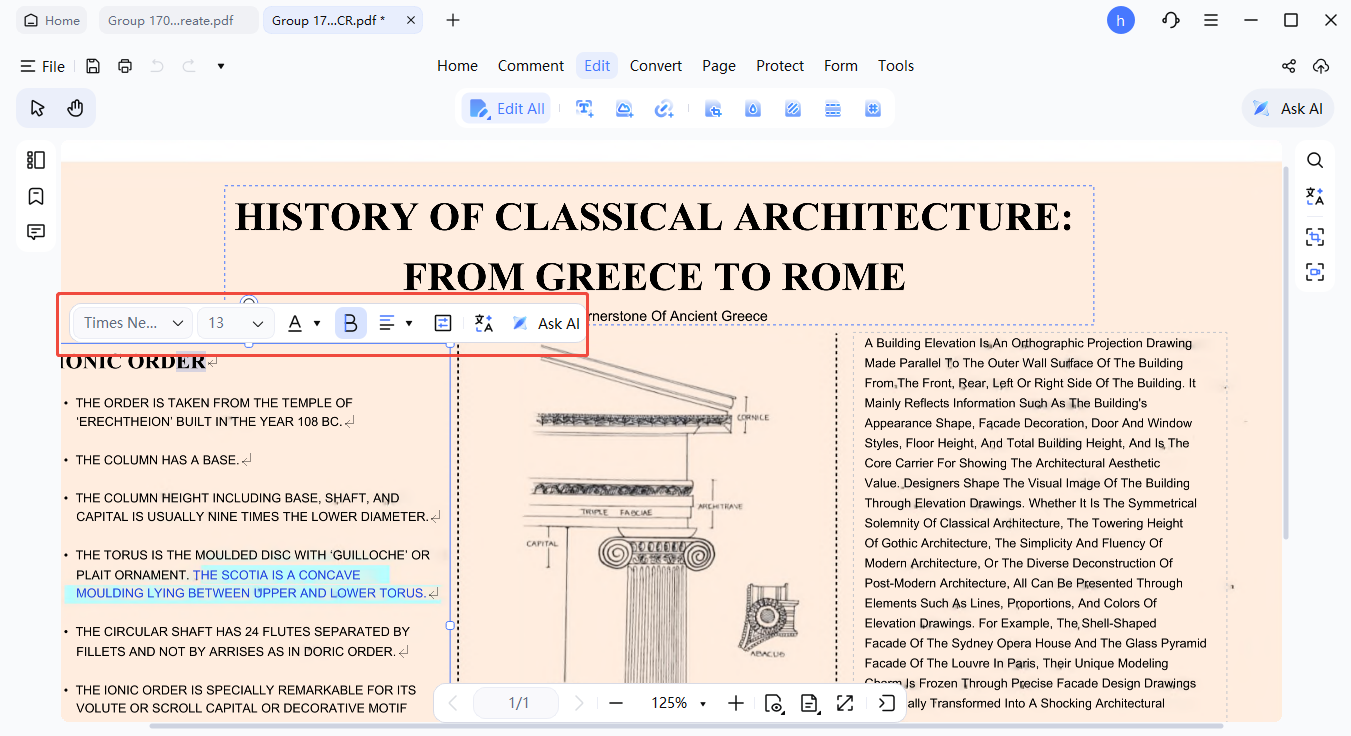
PDNob 桌面帮助中的编辑界面。选中文字后,短工具栏会显示字体、字重和对齐选项。
扫描件先决定要搜索还是编辑
进入 OCR 后,可按用途选「可搜索文字」或「可编辑文字」。前者在保留原扫描图像的同时增加可检索文字,适合归档和查找。后者适合真正修改原文。可以只处理指定页,并选对文档语言,桌面版的识别语言包括简体中文、繁体中文和英语。首次进入 OCR 时,软件可能提示下载识别组件。OCR 指南 · 支持的系统和语言
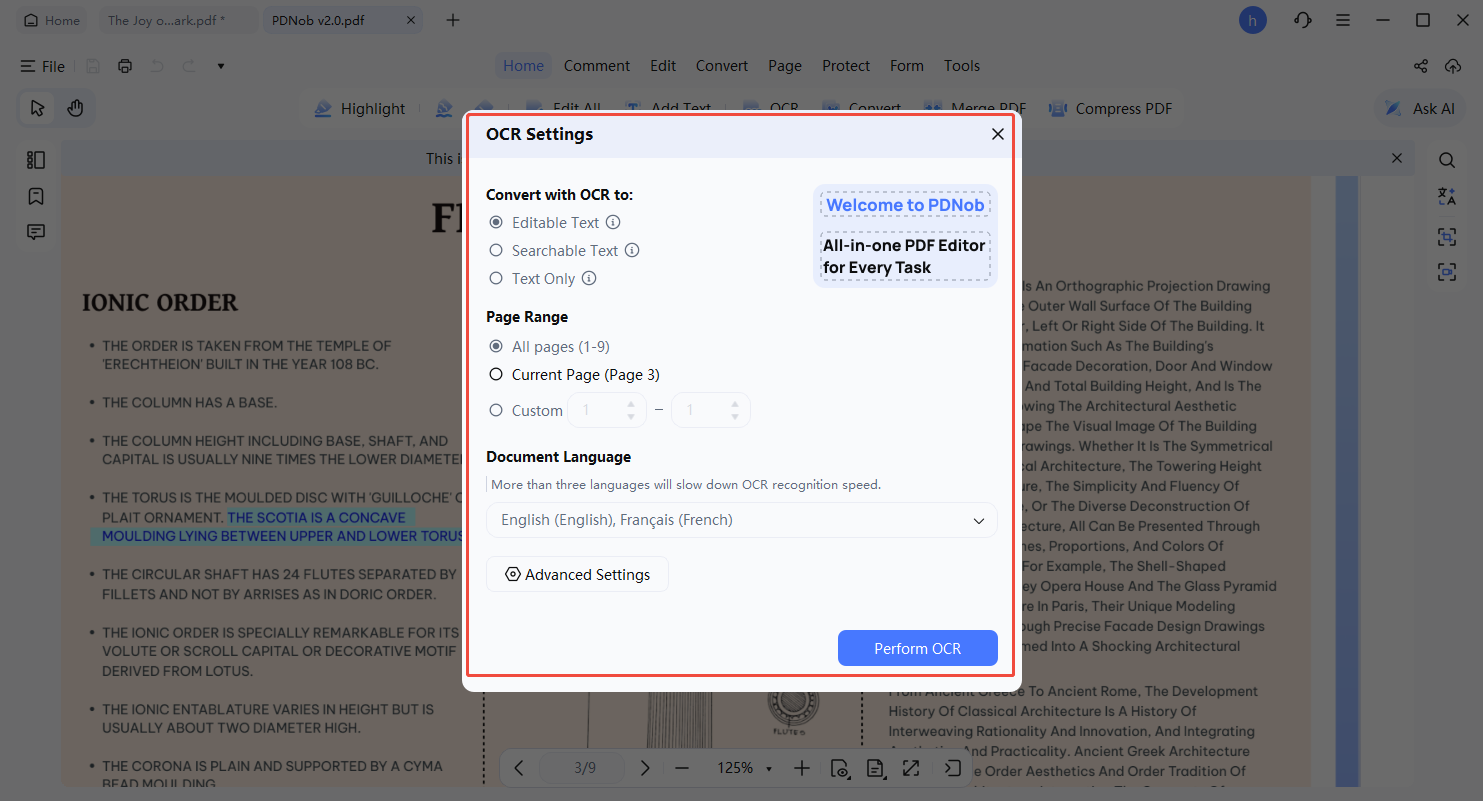
官方帮助中的 OCR 设置。这里能看到输出模式、处理页码和识别语言。
导成 Word 或 Excel 前,先确认试用额度
需要长篇改写时,可转成 Word。要继续整理 PDF 里的表格,可导成 Excel,并选择每张表单独建一张工作表。扫描表格可打开转换里的 OCR,导出后核对表头、数字和合并单元格。官方帮助列有 PDF/A 和图片等其他格式。官方格式转换设置
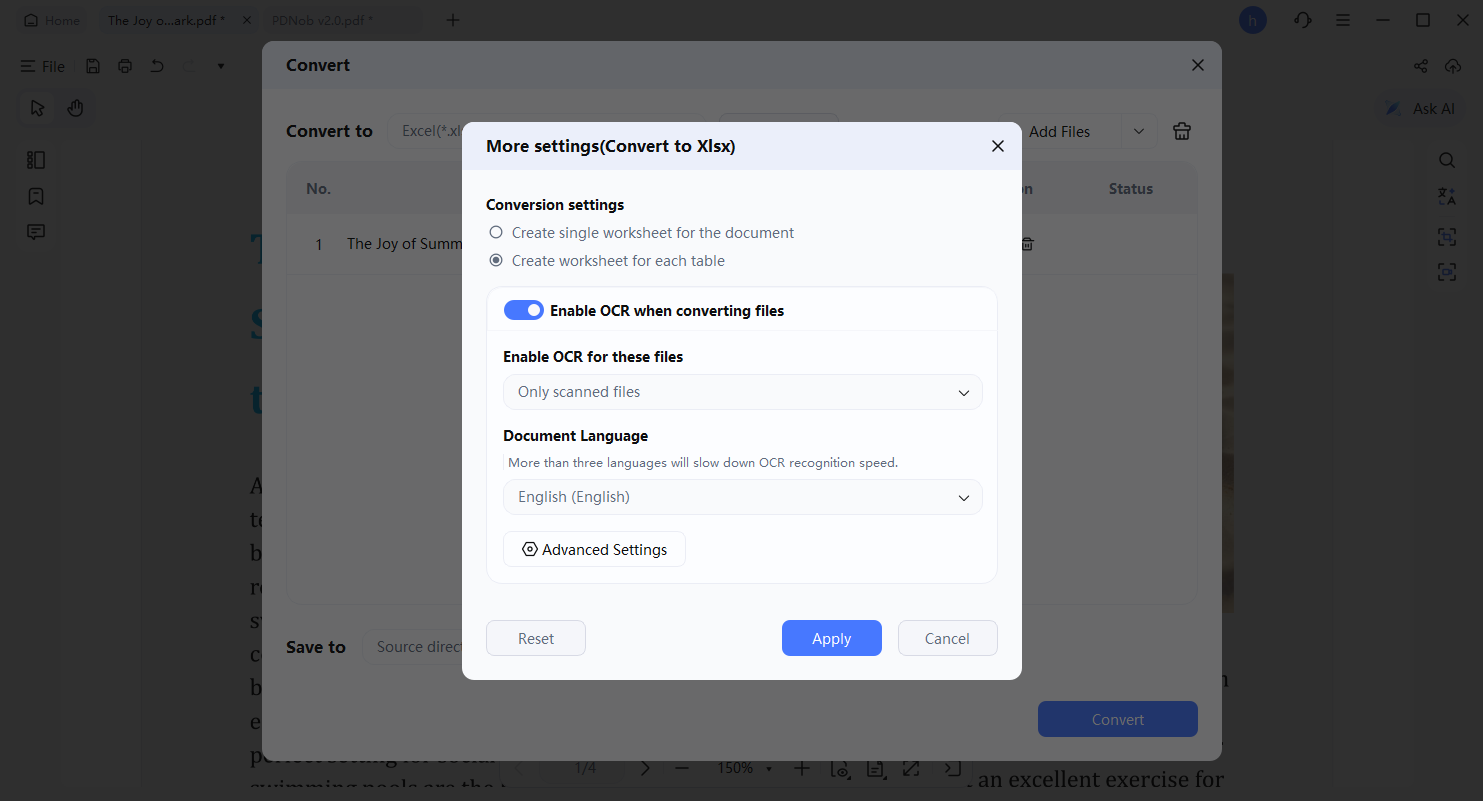
官方帮助中的 Excel 转换设置,可选单一工作表或每张表独立工作表。
首次试用前可先确认用量。官方的桌面试用对 PDF 转换和 OCR 各限每周一次,前 20 次跨功能导出免水印,此后导出会加水印。常需要批量处理时,先对照试用与付费版的功能表。AI 摘要、文档问答和翻译也有独立的用量条件。官方试用与付费版对比
PDNob PDF Editor 官网与使用资料
从官方入口了解最新功能与使用方式。
由猫目编辑维护
欢迎产品方补充截图、功能介绍与官方资料。更新和纠错由编辑审核后发布。